如何通过U盘设置文件夹密码保护数据(简单易懂的步骤指导让您的数据更加安全)
- 电脑技巧
- 2026-05-30
- 2
- 更新:2026-04-30 09:45:23
在现今信息化的时代,数据安全问题受到越来越多的关注。而在众多的数据存储设备中,U盘因其便捷性和大容量备受青睐。但是,如果没有设置密码,您的数据就可能会被不法分子窃取或者丢失。那么如何通过U盘单个文件夹设置密码呢?接下来我们将为您详细介绍步骤。

一、连接U盘
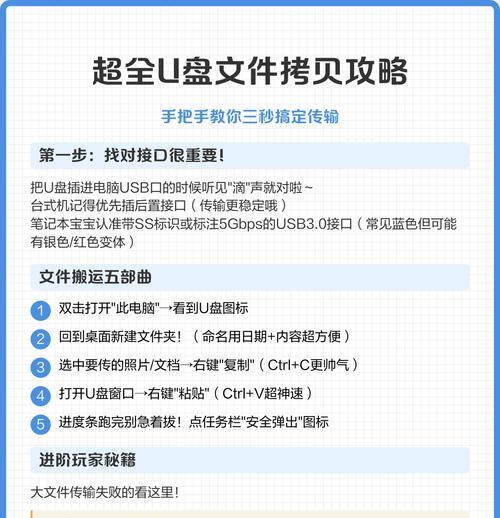
首先需要将U盘连接到电脑上,确保电脑能够识别到U盘并显示在“我的电脑”或“此电脑”界面中。
二、新建文件夹
在U盘根目录下新建一个文件夹,命名为想要保护的文件夹名称。
三、选择文件夹
在U盘根目录中,单击鼠标右键,选择“新建”→“文本文档”。
四、更改文件名
将新建的文本文档更改为“xxx.bat”,其中“xxx”为您刚才新建的文件夹名称。
五、编辑bat文件
右键打开“xxx.bat”文件,选择“编辑”进行编辑。
六、输入代码
在“xxx.bat”文件中输入下列代码:
cls
@ECHOOFF
titleFolderPrivate
ifEXIST"ControlPanel.{21EC2020-3AEA-1069-A2DD-08002B30309D}"gotoUNLOCK
ifNOTEXISTPrivategotoMDPrivate
:CONFIRM
echoAreyousureyouwanttolockthefolder(Y/N)
set/p"cho=>"
if%cho%==YgotoLOCK
if%cho%==ygotoLOCK
if%cho%==ngotoEND
if%cho%==NgotoEND
echoInvalidchoice.
gotoCONFIRM
:LOCK
renPrivate"ControlPanel.{21EC2020-3AEA-1069-A2DD-08002B30309D}"
attrib+h+s"ControlPanel.{21EC2020-3AEA-1069-A2DD-08002B30309D}"
echoFolderlocked
gotoEnd
:UNLOCK
echoEnterpasswordtounlockfolder
set/p"pass=>"
ifNOT%pass%==12345678gotoFAIL
attrib-h-s"ControlPanel.{21EC2020-3AEA-1069-A2DD-08002B30309D}"
ren"ControlPanel.{21EC2020-3AEA-1069-A2DD-08002B30309D}"Private
echoFolderUnlockedsuccessfully
gotoEnd
:FAIL
echoInvalidpassword
gotoend
:MDPrivate
mdPrivate
echoPrivatecreatedsuccessfully
gotoEnd
:End
七、更改代码中的密码
“ifNOT%pass%==12345678”中的“12345678”为您设置的密码。请务必更改为您自己的密码。
八、保存并关闭文件
保存“xxx.bat”文件,并关闭。
九、移动文件
将“xxx.bat”文件和您要保护的文件夹“xxx”移动到U盘根目录下。
十、打开bat文件
双击打开刚才编辑的“xxx.bat”文件,会在U盘根目录下生成一个名为“Private”的文件夹。
十一、将要保护的文件移入Private文件夹
将要保护的文件移入“Private”文件夹,即可实现对该文件夹内所有内容的加密保护。
十二、设置密码
再次双击打开“xxx.bat”文件,在弹出窗口中输入您刚才设定的密码,即可解锁并访问该文件夹内的内容。
十三、修改密码
如果需要修改密码,只需将“xxx.bat”文件中“ifNOT%pass%==12345678”中的“12345678”修改为您的新密码即可。
十四、删除私密文件夹
如果需要删除私密文件夹,只需将“Private”文件夹重命名或删除即可。
十五、
通过以上步骤,您可以轻松地为U盘内的单个文件夹设置密码,确保数据安全。在使用过程中,请妥善保管好您的密码,并及时修改密码以提高数据安全性。