莹石摄像头加入网络步骤是什么?
- 数码设备
- 2026-03-15
- 8
- 更新:2026-02-06 09:57:52
随着智能家居设备的普及,莹石摄像头作为一款广泛使用的安防产品,越来越多的用户希望了解如何将其加入到网络中。今天,我们将详细介绍莹石摄像头加入网络的具体步骤,并在过程中解答一些常见问题,帮助您轻松掌握使用莹石摄像头的基本技能。
第一步:准备工作
在开始之前,请确保您已准备好以下几项:
莹石摄像头设备
安装莹石摄像头的手机或电脑
可连接互联网的无线网络(WiFi)
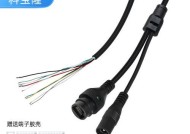
相关的连接线材(如有需要)
确保摄像头充电充足并处于关闭状态,准备好手机或电脑下载并安装“EseeCloud”应用,这是莹石摄像头的官方管理软件。

第二步:摄像头的物理安装
将莹石摄像头安装在您认为合适的位置,并确保摄像头有稳定的电源供应。建议您阅读摄像头随附的用户手册,了解其安装的最佳实践。

第三步:连接无线网络
手机连接摄像头
1.打开摄像头电源,按住复位键3秒,直到指示灯闪烁。
2.打开手机或平板上的“EseeCloud”应用程序,并注册登录账户。
3.点击“添加设备”,选择您的摄像头型号,按照提示进行下一步。
4.在“添加设备”界面,选择“WIFI设置”选项。
5.找到您的摄像头设备,它通常会以设备名称和MAC地址显示。
6.点击设备旁的“连接网络”按钮,应用会自动搜索并列出附近的无线网络列表。
7.从列表中选择您的无线网络,输入密码,然后点击“连接”。
电脑连接摄像头
1.确保摄像头已经接通电源并处于启动状态。
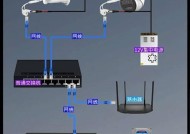
2.将摄像头用网线连接到电脑,或确保摄像头和电脑处在同一无线网络下。
3.在电脑上打开浏览器,输入摄像头的默认IP地址(通常为192.168.1.100),按回车键。
4.进入管理界面后,输入默认的管理员账号和密码(默认账号密码一般为admin)进行登录。
5.登录后,进入网络设置,选择您的无线网络并输入密码,保存设置即可。

第四步:设备管理和使用
摄像头连接成功后,您可以通过“EseeCloud”应用程序或浏览器远程查看摄像头的实时画面和历史录像。
常见问题解答
问:摄像头无法搜索到无线网络怎么办?
答:请确保摄像头与无线路由器的距离不要过远,并重启路由器和摄像头后再次尝试。如果问题依旧,可能需要检查摄像头是否支持您当前使用的无线频段(2.4GHz或5GHz)。
问:摄像头的默认IP地址是多少?
答:莹石摄像头的默认IP地址一般为192.168.1.100,但具体可能会根据型号有所不同。您可以在“EseeCloud”应用的设备信息中查看详细信息。
问:如何重置摄像头设置?
答:在摄像头处于关闭状态的情况下,长按复位键10秒以上,直到指示灯停止闪烁并重新开始闪烁,即表示设备已恢复出厂设置。
问:摄像头连接网络后无法查看怎么办?
答:请检查摄像头和设备是否都已连接到网络,并确保网络状态稳定。您可以尝试通过浏览器访问摄像头IP地址,看是否能正常登录管理界面。
小结
莹石摄像头的加入网络步骤相对简单,主要分为准备工作、物理安装、无线网络连接和设备管理使用等几个环节。在操作过程中,若遇到任何困难,可参照我们的常见问题解答进行解决。确保操作顺利进行,为您的居家安全增添一份保障。