摄像头夜视远程怎么用?操作指南是什么?
- 电子常识
- 2026-03-12
- 9
- 更新:2026-02-06 09:59:44
随着科技的发展,摄像头已经成为保护家庭安全的重要工具。尤其是在夜间或光线昏暗的环境下,夜视功能的摄像头显得尤为关键。本文将深入探讨如何使用具备夜视功能的远程摄像头,包括详细的操作指南以及与之相关的一些实用技巧。无论您是新用户还是有经验的使用者,本文都将为您提供完整的参考信息。
如何使用摄像头夜视功能?
1.准备阶段
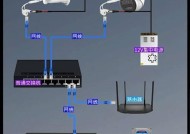
在使用摄像头夜视功能之前,确保您已经安装了摄像头,并根据产品说明书完成了基础的设置。通常,您需要通过远程连接网络,使用电脑或智能手机上的应用程序来进行监控。
2.检查夜视模式
大多数夜视摄像头在白天会自动切换到普通模式,在夜间则会切换到夜视模式。请确保摄像头处于夜视模式下,通常可以通过应用程序界面或摄像头指示灯的颜色来辨识当前工作模式。
3.远程连接和查看
使用应用程序或网页端远程访问摄像头,输入您的账号密码。一旦连接成功,您就可以实时查看到摄像头所捕捉到的图像。如果摄像头具有移动侦测功能,还可以在侦测到移动物体时自动发送通知到您的设备。
4.调整夜视设置
夜视模式下,您可能需要调整图像清晰度、对比度等参数来获取最佳效果。这通常在摄像头的设置菜单中完成。如果摄像头支持红外夜视功能,还可以尝试开启或关闭红外灯,以查看其对图像清晰度的影响。
5.解决常见问题
在使用夜视摄像头时可能会遇到诸如图像过于黑暗或有噪点等问题。此时,请检查摄像头是否安装在正确的位置,是否处于良好的夜视范围内。更新应用程序和摄像头的固件也是提高夜视效果的一个有效方法。

摄像头夜视远程操作指南
开启远程功能
确保您的网络摄像头已经接入互联网。在应用程序中选择您的摄像头,点击“远程控制”选项,摄像头的实时画面就会显示在您的设备屏幕上。
使用移动功能
许多网络摄像头支持360度的水平旋转和垂直旋转,通过应用程序即可控制摄像头的移动。这在调整摄像头监视方向或跟踪移动物体时非常有用。
设置移动侦测
为了高效使用摄像头资源,您可以设置移动侦测。当摄像头侦测到画面中有移动物体时,会自动录制视频或发送通知。在应用程序中找到移动侦测设置进行配置即可。

摄像头夜视功能的背景信息和实用技巧
背景信息
夜视摄像头通常使用两种技术,红外夜视和星光夜视。红外夜视通过红外灯发出人眼不可见的光线来照亮画面,而星光夜视技术则依赖于较低的光照条件,无需额外光源即可实现夜视。
实用技巧
定期清洁摄像头镜头:灰尘和污垢会影响摄像头的夜视能力。
合理布光:尽量避免强烈的直射光直接照射到摄像头镜头。
检查存储空间:确保摄像头有足够的存储空间来保存录像。

一些问题与答案
问:我的摄像头夜视效果不佳,我应该怎么做?
答:首先检查是否是光线问题,然后调整夜视设置。如果问题依然存在,考虑调整摄像头的位置或清洁镜头。若还不行,则可能需要联系售后服务。
问:夜视模式下如何保护隐私?
答:在不使用摄像头时,可以物理遮挡镜头或在应用程序中设置隐私模式,关闭摄像头的远程访问功能。
结语
通过本文的操作指南和实用技巧,您应能顺利地使用和优化您的夜视远程摄像头。确保监控系统能够全天候工作,为您的家庭和办公室提供安全的保障。