新打印机安装后怎么开始打印?操作流程是什么?
- 科技资讯
- 2026-03-15
- 8
- 更新:2026-02-06 10:00:51
在现今高效快速的工作环境中,拥有一台新打印机并掌握其使用方法显得尤为重要。对于刚购买的新打印机,如何正确安装并开始使用可能对一些用户来说是件新鲜事。本文将为您详细展示新打印机安装后开始打印的操作流程,确保您能够顺利进行打印工作。
准备阶段
在您得到一台崭新的打印机后,首先需要确保所有配件都齐全且完好无损。接下来,进行如下步骤:
1.打开包装,检查设备和配件
核心关键词:打印机安装,配件检查
操作细节:拆开打印机包装,核对打印机、电源线、USB连接线、墨盒或硒鼓等是否齐全,并确保外观没有损伤。
2.阅读用户手册
核心关键词:用户手册阅读,了解设备信息
操作细节:在开始安装之前,请先阅读附带的用户手册,了解打印机的基本信息和特殊安装要求。

安装阶段
3.安装打印机驱动程序
核心关键词:打印机驱动安装,连接电脑
操作细节:根据用户手册的指引,安装打印机的驱动程序。通常,您可以在制造商的官方网站上下载最新的驱动程序,或使用随设备附送的安装光盘。
4.连接打印机与电脑
核心关键词:打印机连接电脑,USB连接
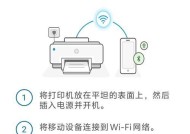
操作细节:通过USB数据线或无线网络连接打印机到您的电脑。对于有线连接,确保USB线正确连接到电脑和打印机上;对于无线连接,按照指引连接到相同的WiFi网络。
5.安装墨盒或硒鼓
核心关键词:墨盒安装,硒鼓安装
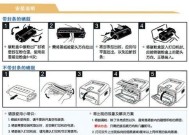
操作细节:打开打印机盖,根据说明书指示安装墨盒或硒鼓。注意墨盒和硒鼓的方向和位置,确保正确无误。

配置阶段
6.设置打印机参数
核心关键词:打印机参数设置,打印偏好设置
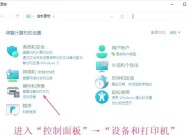
操作细节:启动电脑上的打印机设置界面,进行打印机属性设置,如纸张大小、打印质量、颜色管理等,以满足您的打印需求。
7.测试打印
核心关键词:测试打印,确认设备工作正常
操作细节:执行一次测试打印,以确保打印机能够正常工作,并且打印出来的效果符合预期。

常见问题处理
8.解决连接问题
核心关键词:打印机连接故障排除
操作细节:如果打印机无法与电脑连接,检查USB线连接情况,或尝试重新启动打印机和电脑。确保打印机电源开关已经打开,并且驱动程序正确安装。
9.处理打印质量问题
核心关键词:打印质量调整,故障解决
操作细节:如果打印出现质量问题,如模糊、缺色等,检查打印头是否需要清洁,或墨盒/硒鼓是否需要更换。
10.维护打印机
核心关键词:打印机日常维护,延长使用寿命
操作细节:定期清洁打印机外部和内部,避免灰尘积聚。不使用时,建议盖上打印机盖子以减少灰尘和光线对打印头的损害。
结语
通过以上的步骤,您应该能够顺利完成新打印机的安装,并开始您的打印工作。如果在操作过程中遇到任何问题,请参照本文的故障排除建议,或联系打印机制造商的客服获取专业帮助。
现在,您已经完全掌握了新打印机的安装和操作流程,接下来就是享受打印机带来的便捷和高效打印体验了。如果有任何疑问或进一步的需求,请不要犹豫,继续探索和学习,直至成为打印操作的高手。