遇到打印机错误正在打印怎么办(解决打印机错误)
- 电子常识
- 2026-03-13
- 9
- 更新:2026-02-06 10:02:27
随着信息技术的不断发展,打印机已经成为我们生活和工作中必不可少的工具之一。但是,在使用打印机时,我们往往会遇到打印机错误正在打印的问题,这不仅浪费时间,而且给我们的工作带来了很多麻烦。我们应该如何解决打印机错误呢?下面,我们就来一起探讨一下吧。

一:了解打印机错误正在打印的原因
在解决问题之前,我们首先需要了解造成打印机错误的原因。常见的原因有:打印机驱动程序损坏、纸张堵塞、墨盒或墨粉严重缺乏等。只有了解了原因,我们才能有针对性地解决问题。
二:检查打印机是否连接正常
如果您的电脑无法识别您的打印机或者显示打印机错误正在打印,您需要检查打印机是否连接正确。您可以检查连接USB线是否松动或者更换USB端口,确保打印机与电脑的连接正常。
三:检查打印机是否出现故障
如果您检查了连接和配置,但打印机仍然无法正常工作,那么可能是打印机本身出现了故障。您需要查看打印机上的显示屏或指示灯,看看是否有任何警告或错误信息。如果出现错误信息,您需要参考打印机手册或者联系售后服务解决。
四:清理打印头
如果您的打印机在打印时出现模糊或者颜色不匹配的问题,可能是打印头出现了堵塞或者灰尘。您可以使用打印机自带的清洁程序清理打印头,或者手动清洁打印头。手动清洁打印头需要小心谨慎,以免损坏设备。
五:检查纸张
如果打印机在处理纸张时遇到了问题,您需要检查是否有纸张堵塞在里面,或者纸张摆放是否正确。同时,您还需要检查纸张质量是否合适,避免使用过于厚重的纸张导致打印机出现错误。

六:更换墨盒或墨粉
如果您的打印机在打印时出现颜色不正常或者打印效果不佳的问题,可能是墨盒或者墨粉已经过期或者严重缺乏。您需要更换墨盒或者墨粉,以保证打印品质。
七:更新驱动程序
如果您的电脑无法识别打印机或者出现其他错误,可能是驱动程序损坏或者过时。您需要更新驱动程序,确保电脑能够正确识别打印机。
八:清空打印队列
如果您在打印多个文件时遇到打印机错误正在打印的问题,可能是打印队列已经满了。您需要清空打印队列,重新开始打印。
九:重启打印机
如果您尝试了以上方法后仍然无法解决问题,您可以尝试重启打印机。有时候,重启设备可以解决很多问题。
十:重启电脑
如果您尝试了以上方法后仍然无法解决问题,您可以尝试重启电脑。有时候,重启电脑可以解决电脑和打印机之间的通信问题。
十一:检查网络连接
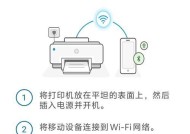
如果您使用的是网络打印机,您需要检查网络连接是否正常。您可以尝试重新连接Wi-Fi或者以太网,确保打印机可以与电脑进行通信。
十二:使用其他打印机
如果您尝试了以上所有方法,但仍然无法解决问题,您可以尝试使用其他打印机打印文件。如果其他打印机可以正常工作,那么问题可能出在您的打印机上。
十三:寻求专业技术支持
如果您尝试了以上所有方法,但仍然无法解决问题,那么您需要寻求专业技术支持。您可以联系厂家客服或者专业的维修人员解决问题。
十四:预防打印机错误
除了解决打印机错误,我们还需要做好预防工作。定期清洁打印机、使用高质量的墨盒和纸张、及时更换过期的墨盒等。这些都可以有效预防打印机错误。
十五:
遇到打印机错误正在打印的问题时,我们可以采取一系列的措施来解决问题,例如:检查连接、更换墨盒、清理打印头等。同时,我们还需要做好预防工作,避免打印机出现错误。希望这些方法可以帮助您解决打印机错误问题,让您的打印顺畅进行。
解决打印机错误正在打印的问题
在使用打印机时,我们难免会遇到一些问题,其中最常见的就是打印机错误正在打印的提示。这个错误可能会让我们感到很烦恼,甚至导致无法完成工作。但是,不要担心!本文将教您如何全面地解决打印机错误正在打印的问题。
一、检查连接是否正常
如果打印机出现错误正在打印的提示,首先要检查连接是否正常。我们可以先检查打印机与电脑是否连接紧密,并且确认所有连接线都插好了。
二、重启电脑和打印机
当我们发现打印机出现错误正在打印的提示时,可以尝试先重启电脑和打印机。有时候只是因为一些小问题导致打印机工作不正常,重启后问题就会解决。

三、检查纸张是否卡住
如果打印机出现错误正在打印的提示,还需要检查纸张是否卡住。有时候,纸张堆积在一起或者纸张不正确地装载到打印机中会导致打印错误。
四、检查墨盒是否正常
如果打印机出现错误正在打印的提示,需要检查墨盒是否正常。如果墨盒没有正确安装或者已经耗尽,就会导致打印错误。
五、更新打印机驱动程序
如果打印机出现错误正在打印的提示,我们可以尝试更新打印机驱动程序。有时候,旧的驱动程序会导致打印机无法正常工作。
六、清理打印机队列
如果打印机出现错误正在打印的提示,我们需要清理打印机队列。有时候,一些旧的打印任务仍然在队列中等待打印,这会导致新的打印任务无法正常工作。
七、检查网络连接
如果我们使用的是网络打印机,在打印出现错误正在打印的提示时,需要检查网络连接是否正常。网络连接不稳定或者连接丢失都会导致打印错误。
八、重装打印机驱动程序
如果打印机出现错误正在打印的提示,我们可以尝试重装打印机驱动程序。有时候,驱动程序损坏或者不完整也会导致打印错误。
九、检查打印机设置
如果打印机出现错误正在打印的提示,我们还需要检查打印机设置是否正确。如果设置不正确,就会导致打印错误。
十、更换墨盒或者硒鼓
如果打印机出现错误正在打印的提示,我们可以尝试更换墨盒或者硒鼓。有时候,墨盒或者硒鼓已经耗尽,需要更换才能正常打印。
十一、检查打印机缺纸传感器
如果打印机出现错误正在打印的提示,我们还需要检查打印机的缺纸传感器是否正常。如果缺纸传感器损坏或者失灵,就会导致打印错误。
十二、清洁打印头
如果打印机出现错误正在打印的提示,我们可以尝试清洁打印头。有时候,灰尘或者污垢会堵塞打印头,导致打印错误。
十三、更换打印机部件
如果打印机出现错误正在打印的提示,我们可以尝试更换打印机部件。有时候,某些部件已经损坏或者老化,需要更换才能正常工作。
十四、修理打印机
如果以上方法无法解决打印机错误正在打印的问题,我们可以尝试修理打印机。有时候,打印机内部的问题需要专业技术人员来修理。
十五、
解决打印机错误正在打印的问题需要我们仔细地检查打印机的各个部分,从连接到设置再到硬件等方面进行全面的排查。只有找到并解决问题的根源,才能让我们的打印机正常工作。