打印机排模设置方法是什么?
- 电脑技巧
- 2026-03-06
- 14
- 更新:2026-02-06 10:02:52
在现代办公环境中,打印机作为必备的办公设备,其使用频率和重要性不言而喻。但面对不同的打印需求,如何正确设置打印机的排模功能,以达到最佳的打印效果和效率呢?本文将全面介绍打印机排模设置的方法,帮助用户轻松掌握打印机的高级设置技巧。
什么是打印机排模设置?
打印机的排模设置,简单来说,是指打印机内部的页面布局和打印顺序的设定。这通常包括了页面的方向(横向或纵向)、边距、页码顺序等。这些设置使得用户能够根据实际需求调整打印内容的展现方式,以适应不同的文档格式和打印目的。

如何进入打印机排模设置?
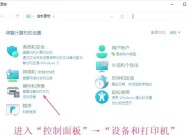
要进行排模设置,用户首先需要打开打印机驱动程序,然后找到“打印首选项”或“属性”选项,最后选择“布局”或“排版”标签进入排模设置界面。下面,我们将详细地说明进入打印机排模设置的步骤。
步骤一:连接打印机并打开打印任务
确保打印机已正确连接到电脑,并且电源处于开启状态。随后,在电脑上打开需要打印的文档,点击“文件”菜单中的“打印”选项。
步骤二:选择打印机和打印设置
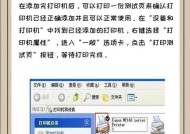
在弹出的打印对话框中,选择相应的打印机设备。然后点击“属性”或“首选项”按钮。
步骤三:进入排模设置界面
在打印机属性或首选项中,找到“布局”或“纸张/输出”选项,点击进入排模设置界面。这里一般会展示当前打印设置的预览,以及不同的排模选项。

排模设置的详细步骤
步骤一:选择页面方向
在排模设置中,第一个需要确定的是页面方向。通常有“横向”和“纵向”两种选择。根据文档内容的需要,用户可以自由选择适合的方向。
步骤二:设置边距和页码
接下来,用户可以对打印边距进行调整,确保打印内容不会超出页面边界。同时,也可以设定页码的打印位置,比如是否打印在每页的顶部、底部或是特定位置。
步骤三:配置多页打印
如果需要节约纸张资源,可以选择“多页打印”功能,将多页文档内容缩减到一页上打印出来。用户可以自行选择是“2页/页”、“4页/页”等不同选项。
步骤四:确定打印顺序
打印顺序对于大量文档的打印尤其重要。用户可以根据自己的习惯选择从“左到右”、“上到下”的打印顺序,或者根据打印机的实际情况来设置。

常见问题与实用技巧
常见问题
问题一:如何取消打印时的边距限制?
答:大多数打印机都允许用户自定义边距,若要取消边距限制,可能需要在高级设置中进行调整,或者使用特定的软件工具。
问题二:如何确保打印内容与屏幕显示一致?
答:用户应确保在打印设置中选择与屏幕显示一致的页面设置,比如“实际大小”打印选项,并检查是否有任何页面缩放功能被激活。
实用技巧
技巧一:使用预览功能
在设置好排模选项后,使用打印机驱动中的预览功能可以提前查看打印效果,避免实际打印后才发现问题。
技巧二:保存打印设置模板
如果有常用的打印设置,可以将其保存为模板,这样在以后需要打印相同格式文档时,可以快速调用,提高工作效率。
综上所述
掌握打印机的排模设置方法对提高打印效率和质量至关重要。通过本文的介绍,相信您已经对如何进行打印机排模设置有了清晰的认识。只要按照步骤,一步步地进行设置,您就可以轻松地定制自己的打印任务,满足各种打印需求。希望本文对您有所帮助,祝您打印愉快!