电脑自动修复无法修复的解决方法(如何解决电脑自动修复无法修复的问题)
- 科技资讯
- 2026-03-30
- 16
- 更新:2026-02-06 10:11:08
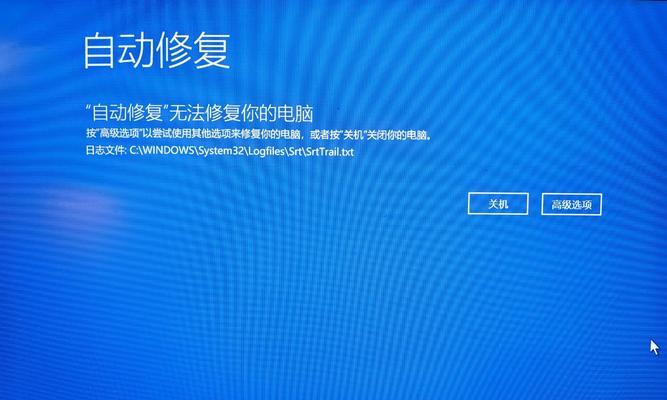
在使用电脑时,有时会遇到一些问题,其中之一就是电脑自动修复无法修复的问题。这个问题会导致电脑无法正常启动,给我们带来困扰。本文将介绍如何解决这个问题。

1.了解电脑自动修复无法修复的原因
当我们遇到电脑自动修复无法修复的问题时,需要先了解这个问题产生的原因,才能更好地解决它。一般来说,这个问题可能是由于系统文件损坏、磁盘错误、驱动程序问题或病毒攻击等原因导致。
2.尝试重启电脑
重启电脑是一个简单的解决方法,可以解决一些小问题。在电脑自动修复无法修复的情况下,尝试重启电脑可能会解决这个问题。如果重启之后还是无法解决问题,那么可以尝试其他的解决方法。
3.进入安全模式
进入安全模式是另一个解决电脑自动修复无法修复的问题的方法。在安全模式下,我们可以更好地查找问题所在。在Windows系统中,可以按住F8键来进入安全模式。
4.使用系统还原
如果电脑自动修复无法修复的问题是由于最近的系统更改引起的,那么我们可以使用系统还原来解决这个问题。系统还原是一个功能强大的工具,可以帮助我们恢复到以前的状态。
5.检查硬件问题
电脑自动修复无法修复的问题有时也可能是由硬件问题引起的。在这种情况下,我们需要检查硬件是否正常工作。我们可以检查硬盘或内存是否有故障。
6.运行病毒扫描
病毒攻击也可能是导致电脑自动修复无法修复的问题之一。如果我们怀疑电脑受到了病毒攻击,那么运行病毒扫描可以帮助我们找出和清除病毒。
7.更新或重新安装驱动程序
有时驱动程序可能会出现问题,导致电脑自动修复无法修复的问题。在这种情况下,更新或重新安装驱动程序可以解决这个问题。
8.检查磁盘错误
磁盘错误也可能是导致电脑自动修复无法修复的问题之一。在这种情况下,我们需要检查磁盘是否存在错误。在Windows系统中,可以运行磁盘检查工具来检查磁盘错误。
9.修复启动记录
如果电脑自动修复无法修复的问题是由于启动记录损坏引起的,那么我们需要修复启动记录。在Windows系统中,可以使用启动修复工具来修复启动记录。
10.运行系统文件检查
运行系统文件检查可以帮助我们找出和修复系统文件损坏的问题。在Windows系统中,可以使用系统文件检查工具来运行系统文件检查。
11.更新Windows系统
更新Windows系统可以解决一些已知的问题,并提供更好的安全性和性能。在电脑自动修复无法修复的情况下,更新Windows系统也可能有所帮助。
12.重装Windows系统
如果我们尝试了所有的解决方法,仍然无法解决电脑自动修复无法修复的问题,那么我们需要考虑重装Windows系统。重装Windows系统可以帮助我们重新建立一个干净的操作系统环境。
13.备份重要数据
在进行重装Windows系统之前,我们需要备份重要的数据。因为重装Windows系统会清除所有数据,包括我们的个人文件和设置。
14.恢复系统出厂设置
如果我们不想重装Windows系统,我们可以考虑恢复系统出厂设置。恢复系统出厂设置会将系统恢复到出厂状态,并删除所有的个人文件和设置。
15.结束语
电脑自动修复无法修复的问题可能会让我们感到困扰,但是我们可以通过一些方法来解决它。在遇到这个问题时,我们需要首先了解它的原因,然后尝试不同的解决方法。在解决这个问题之前,一定要备份重要的数据。
电脑自动修复无法修复怎么办
电脑自动修复无法修复,应该如何解决?
在使用电脑时,我们可能会遇到各种问题,其中之一就是电脑自动修复无法修复。这种情况下,我们该如何解决呢?下面将为大家介绍一些实用方法。
备份重要数据
在进行修复之前,最好备份一下重要的数据。因为有些修复操作可能会导致数据丢失,这时候备份就可以保证我们的数据安全。

卸载不必要的软件
电脑上安装了太多软件也会导致自动修复失败的问题。我们可以卸载一些不必要的软件来优化电脑性能。
关闭第三方安全软件
有时候第三方安全软件会阻碍电脑自动修复,导致无法修复。在进行修复操作时,我们可以先关闭第三方安全软件,等到修复完成后再重新开启。
升级操作系统
如果我们的电脑系统比较老旧,可能会出现自动修复无法修复的问题。这时候,我们可以考虑升级操作系统,以便更好地支持最新的修复功能。
检查硬件设备
有时候电脑自动修复无法修复,可能是硬件设备出现了故障。我们可以检查一下硬件设备,看看是否有损坏或松动的情况。
使用“修复启动”
在Windows系统中,有一个“修复启动”的功能,可以在启动时进行修复操作。我们可以尝试使用这个功能来解决自动修复无法修复的问题。
使用“系统还原”
如果自动修复无法修复的问题比较严重,我们可以尝试使用“系统还原”功能。这个功能可以恢复电脑到之前的某个时间点,以解决问题。
运行磁盘检查
磁盘错误也会导致电脑自动修复无法修复的问题。我们可以运行磁盘检查来查看磁盘是否有错误,并进行修复。
使用安全模式
有时候在安全模式下进行修复可以更有效。我们可以尝试进入安全模式,然后进行修复操作。
更新驱动程序
驱动程序过期也会导致自动修复无法修复的问题。我们可以尝试更新驱动程序,以保证电脑正常运行。
修复注册表
如果电脑的注册表出现了问题,也会导致自动修复无法修复。这时候,我们可以尝试使用一些专门的工具来修复注册表。
重置BIOS
BIOS设置不正确也会导致自动修复无法修复的问题。我们可以尝试重置BIOS设置来解决问题。
使用系统修复工具
在Windows系统中,有一些自带的系统修复工具,可以用来修复各种问题。我们可以尝试使用这些工具来解决自动修复无法修复的问题。
重新安装操作系统
如果以上所有方法都无法解决自动修复无法修复的问题,最后的选择就是重新安装操作系统了。不过,在进行操作前一定要备份好重要数据。
通过以上的介绍,我们可以看到,电脑自动修复无法修复并不是什么大问题,只要我们采取正确的方法,就可以轻松地解决。在遇到这个问题时,不要慌张,先尝试一下以上的方法,相信问题很快就能得到解决。