解决鼠标中键滚动失灵问题的方法(轻松解决中键滚动不听话的困扰)
- 数码设备
- 2026-05-30
- 5
- 更新:2026-04-30 09:34:03
随着计算机的普及,鼠标已成为我们日常办公和娱乐中不可缺少的工具。但是,有时候鼠标中键滚动会失灵,给我们的使用带来很大的不便。本文将为大家介绍一些解决鼠标中键滚动失灵问题的方法,帮助您轻松解决中键滚动不听话的困扰。
一、重新启动鼠标
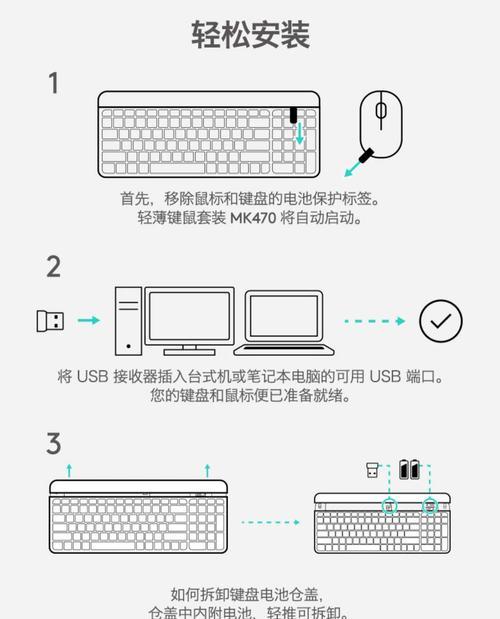
如果您的鼠标中键滚动失灵,可以先尝试重新启动一下鼠标,看是否可以解决问题。具体操作方法可以参考您的鼠标说明书。
二、更换鼠标电池
如果您的鼠标是电池供电,那么可能是电池电量不足导致中键滚动失灵。您可以尝试更换一下电池,看是否可以解决问题。
三、清洁鼠标轮子
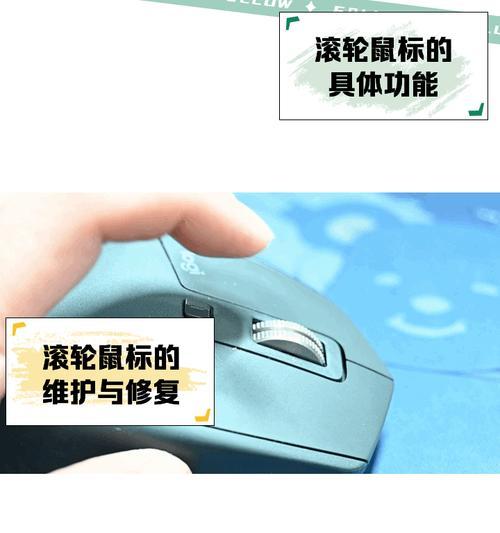
如果您的鼠标轮子上积累了灰尘和污垢,可能会导致中键滚动失灵。您可以用一些清洁工具(如小刷子)来清洁鼠标轮子。
四、更换鼠标轮子
如果您的鼠标轮子已经损坏或老化,也会导致中键滚动失灵。这时,您可以考虑更换一个新的鼠标轮子,解决问题。
五、检查鼠标驱动程序
如果您的鼠标中键滚动失灵,可能是由于鼠标驱动程序出现了问题。您可以尝试重新安装或更新鼠标驱动程序,看是否可以解决问题。
六、检查系统设置
在某些情况下,您的操作系统可能会将鼠标中键滚动功能关闭。您可以进入系统设置,检查一下鼠标的设置,看是否需要重新启用中键滚动功能。
七、清除系统垃圾文件
如果您的电脑存储空间不足,可能会导致系统运行缓慢,从而影响鼠标中键滚动的表现。您可以清理一下系统垃圾文件,释放更多的存储空间。
八、卸载不必要的程序
在电脑使用过程中,我们可能会安装很多不必要的程序,占用了系统资源,从而导致电脑运行缓慢。您可以卸载一些不必要的程序,让系统运行更加流畅。
九、升级系统
如果您的操作系统版本过旧,也可能会导致一些鼠标中键滚动的问题。您可以尝试升级一下操作系统,看是否可以解决问题。
十、使用鼠标增强工具
如果您经常使用鼠标,可以考虑使用一些鼠标增强工具,如AutoHotkey、X-MouseButtonControl等。这些工具可以帮助您自定义鼠标功能,解决一些常见的鼠标问题。
十一、更换鼠标
如果您的鼠标中键滚动一直失灵,即使尝试了上述方法依然无效,可能需要考虑更换一个新的鼠标。
十二、尝试其他电脑
如果您的鼠标中键滚动失灵,可以尝试将鼠标连接到其他电脑上,看看是否存在相同的问题。如果在其他电脑上也存在相同的问题,那么可能需要更换一个新的鼠标。
十三、联系售后服务
如果您的鼠标是新购买的,并且出现了中键滚动失灵问题,可以联系售后服务进行退换货处理。
十四、检查硬件故障
如果您的鼠标中键滚动失灵,即使尝试了上述方法依然无效,那么可能是硬件故障导致的。这时,您可以考虑联系专业的维修机构进行检查和维修。
十五、
本文介绍了解决鼠标中键滚动失灵问题的多种方法,包括重新启动鼠标、更换鼠标电池、清洁鼠标轮子、更换鼠标轮子、检查鼠标驱动程序、检查系统设置、清除系统垃圾文件、卸载不必要的程序、升级系统、使用鼠标增强工具、更换鼠标、尝试其他电脑、联系售后服务以及检查硬件故障。通过这些方法,您可以轻松解决中键滚动不听话的困扰,提高工作和娱乐效率。