笔记本电脑风扇清灰全攻略(如何保护电脑)
- 科技资讯
- 2026-03-30
- 16
- 更新:2026-02-06 10:11:19
随着现代人对电脑的依赖性越来越高,笔记本电脑已经成为我们日常生活中必不可少的工具之一。然而,长时间使用电脑,由于灰尘积累,会导致风扇堵塞,影响电脑的散热效果,从而降低电脑的性能。为了防止这种情况发生,我们需要定期清洁笔记本电脑风扇。接下来,本文将详细介绍笔记本电脑风扇清灰的全攻略。
为什么要清洁笔记本电脑风扇?
笔记本电脑是我们生活中随处可见的电子产品,长时间使用会导致灰尘和杂物堆积在散热口和风扇上。如果不及时清理,会阻塞风道,导致风扇散热不良,甚至可能会烧毁主板等组件。
清洁笔记本电脑风扇的步骤
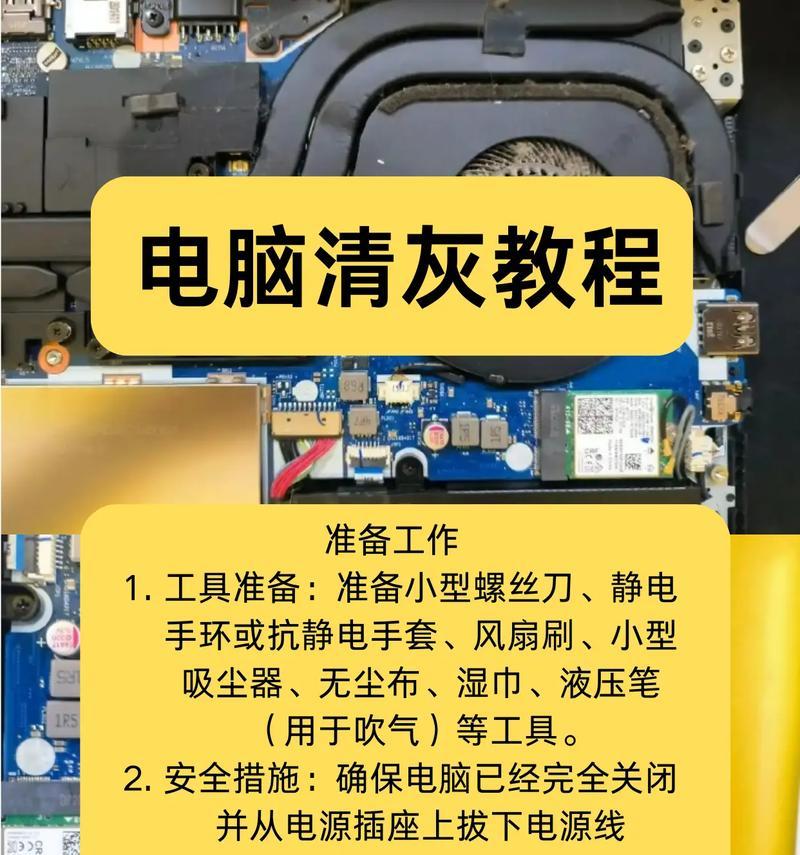
1.准备工具:批头螺丝刀、吸尘器、清洁剂等。
2.拆卸电池和电源线:先关闭笔记本电脑,拔掉电源线和电池,避免电击。
3.拆卸外壳:找到笔记本电脑底部的螺丝,并将它们全部拆卸。
4.拆卸风扇:将风扇拆卸下来,用小毛刷或者吸尘器将灰尘清理干净。
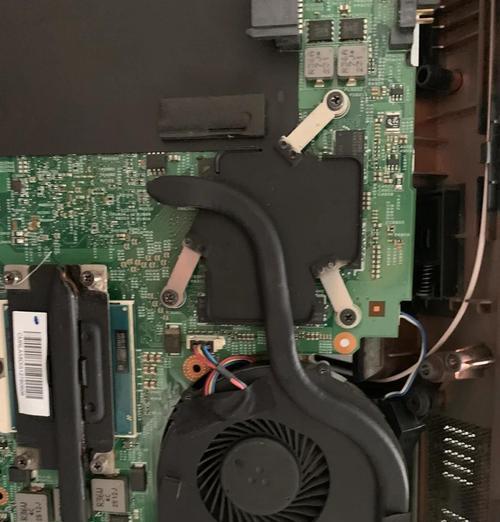
5.清洗散热器:用清洁剂喷洒在散热器上,等待几分钟后再用干净的毛巾擦拭。
6.安装风扇:将清洁干净的风扇安装回去,并重新拧紧螺丝。
7.安装外壳:将笔记本电脑外壳重新安装上去,并拧紧所有螺丝。
8.安装电池和电源线:最后重新安装电池和电源线,开机测试。
定期清洁笔记本电脑风扇的好处
1.提高笔记本电脑的性能:清洁风扇可以有效地降低电脑的温度,从而提高电脑的性能。
2.延长笔记本电脑的使用寿命:清洁风扇可以减少电脑发生故障的概率,从而延长电脑的使用寿命。
3.保护个人隐私:清洁风扇还可以有效地保护个人隐私,避免因为电脑故障泄漏重要信息。
如何避免清洁风扇时出现的问题
1.不要用力过猛:清洁风扇时,不要用力过猛,以免损坏内部组件。
2.不要使用带有静电的工具:不要使用带有静电的工具,以免损坏内部电子元件。
3.不要强制拆卸:不要强制拆卸电脑组件,以免出现问题。
笔记本电脑清洁风扇的注意事项
1.定期清洁:定期清洁风扇可以有效避免堵塞,提高电脑的性能。
2.注意操作方法:清洁风扇时,要注意安全,避免因为操作不当导致事故发生。
3.防止静电:清洁风扇时,要避免静电,可以使用防静电手套等工具。
清洁笔记本电脑风扇的常见错误做法
1.用牙刷或者毛巾清洁风扇:这样会让灰尘掉落到内部,无法彻底清洁。
2.使用过于强力的清洁剂:过于强力的清洁剂会对内部电子元件造成损坏。
3.不慎弯曲散热管:散热管一旦弯曲,就不能够散热了,对电脑的使用会产生影响。
为什么不建议用吹风机清洁电脑风扇?
吹风机的气流较大,易使内部灰尘散落到其他部位,而且吹风机产生的静电也会对电脑产生影响。
如何保持笔记本电脑的清洁度?
1.定期清洁:定期清洁笔记本电脑可以有效降低内部灰尘的堆积。
2.避免长时间使用:长时间使用电脑会导致散热不良,建议适当休息。
3.安装防尘网:在电脑散热口处安装防尘网可以有效避免灰尘的积累。
使用什么清洁剂比较好?
市面上有专门的电脑清洁剂,也可以使用家庭清洁剂,但要注意选择无腐蚀性和无刺激性的清洁剂。
如何判断电脑需要清洁?
当电脑的风扇转速比较慢,或者发出异常噪音时,就需要清洁了。
清洁风扇时需要注意什么?
清洁风扇时需要注意不要强行拆卸、不要用力过大、使用工具时要选择无静电的材质等。
怎样避免清洁风扇时出现故障?
清洁风扇时需要避免强力拆卸、使用带有静电的工具等,以免出现故障。
为什么要定期清洁笔记本电脑风扇?
定期清洁笔记本电脑风扇可以有效地降低内部灰尘的堆积,提高电脑的性能。
清洁风扇时需要注意什么?
清洁风扇时需要注意不要强行拆卸、不要用力过大、使用工具时要选择无静电的材质等。
定期清洁笔记本电脑风扇,可以有效提高电脑的性能和使用寿命。在清洁风扇时,需要注意安全,避免因为操作不当导致事故发生。同时,需要选择无静电的工具,以免损坏内部电子元件。
笔记本电脑风扇清灰指南
笔记本电脑风扇清洁是日常维护的一项必要操作,它能够有效地清除积尘、毛发和异物等杂物,保持电脑内部干净,降低散热压力,延长电脑使用寿命。但是由于许多人对笔记本电脑的内部机构不太了解,所以不知道该如何进行清洁。在这篇文章中,我们将详细介绍笔记本电脑风扇清洁的方法与技巧。
为什么要清洁笔记本电脑风扇
笔记本电脑风扇是电脑内部散热的重要组件,它能够将电脑内部产生的热量排出,保持电脑正常运行。然而,随着时间的推移,风扇会因为积尘、毛发和异物等杂物而逐渐阻塞,导致散热效果变差,电脑发热严重,运行速度下降,甚至会因为过热而损坏硬件。
什么时候需要清洁笔记本电脑风扇
一般来说,如果笔记本电脑长时间使用后发热明显,噪音变大,或者风扇无法正常转动,就需要进行清洁。建议在每3个月至半年时间左右对笔记本电脑风扇进行一次清洁维护,以保证其正常运行。
清洁笔记本电脑风扇前需要准备的工具
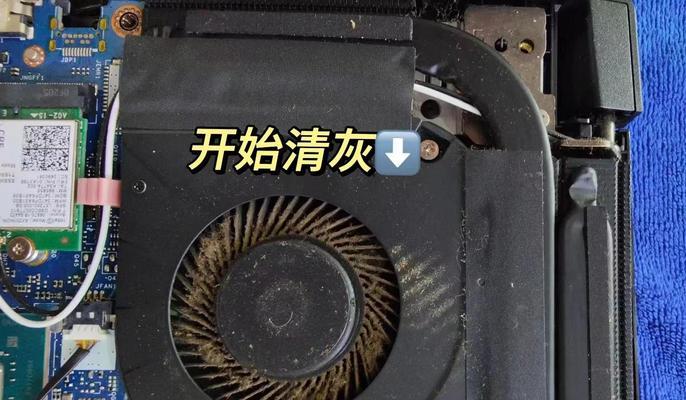
在进行笔记本电脑风扇清洁之前,需要准备好以下工具:吸尘器、毛刷、无水酒精、小扁刀、棉签等。这些工具可以帮助我们有效地清除内部积尘和杂物。
如何拆开笔记本电脑
在进行笔记本电脑风扇清洁之前,首先需要拆开笔记本电脑的机身。不同型号和品牌的笔记本电脑拆卸方式各不相同,在拆卸之前可以查阅相关手册或视频教程,以避免损坏硬件。
如何取出笔记本电脑风扇
清洁笔记本电脑风扇前,需要将其取出。首先需要将笔记本电脑内部的所有电线和连接器拔出,然后将键盘、屏幕和底座分离。在拆卸过程中要注意力度,避免对硬件造成伤害。可以利用扁刀或棉签等工具轻轻拆卸风扇附近的固定螺丝,将风扇从主板上取下。
如何清洁笔记本电脑风扇
将笔记本电脑风扇取出后,可以使用吸尘器和毛刷将其表面的灰尘和杂物清除干净。对于难以清洁的角落和缝隙,可以使用棉签蘸上无水酒精进行擦拭。同时,还可以在风扇叶片上喷洒清洁剂,使其更彻底地清洁。需要注意的是,不能使用水或含有腐蚀性物质的清洁剂进行清洁。
清洗笔记本电脑风扇散热片
除了清洁风扇本身,还需要清洗散热片。散热片是连接在风扇上的铜质薄片,它们的表面容易附着灰尘和杂物,导致散热不畅。可以使用毛刷和棉签轻轻擦拭其表面,或者将其浸泡在无水酒精中进行清洁。
如何重新安装笔记本电脑风扇
在清洁完笔记本电脑风扇后,需要将其重新安装到主板上。首先需要将固定螺丝重新拧紧,然后将风扇连接器插入相应的插槽中,最后将键盘、屏幕和底座固定在一起即可。
如何测试笔记本电脑风扇清洁效果
在清洁完笔记本电脑风扇后,需要测试其清洁效果。可以通过观察电脑发热情况、风扇运转声音和运行速度等指标,来判断清洁效果是否良好。
如何预防笔记本电脑风扇积尘
除了定期清洁笔记本电脑风扇外,还可以采取一些预防措施,来减少积尘的产生。保持房间干净整洁,不在灰尘较大的环境下使用电脑,为电脑安装防尘罩等。
清洁笔记本电脑风扇的注意事项
在进行笔记本电脑风扇清洁时,需要注意以下几点:需要断电并拔掉电池,以避免电流伤害。要避免使用过多的水或含有腐蚀性物质的清洁剂。要在清洁完毕后仔细检查所有连接和固定螺丝是否安装牢固。
清洁笔记本电脑风扇的常见问题
在进行笔记本电脑风扇清洁时,可能会遇到一些常见问题,例如电线连接不紧、风扇附件过多、散热片过于陈旧等。需要根据实际情况进行排除和修复,以确保笔记本电脑正常运行。
清洁笔记本电脑风扇的效果与注意事项
经过清洁之后,笔记本电脑的风扇散热效果将明显提高,电脑发热情况得以改善,运行速度更加流畅。但是,在清洁过程中需要注意细节和安全,以避免对电脑造成不必要的损伤。
清洁笔记本电脑风扇的重要性
清洁笔记本电脑风扇不仅能够有效地提高电脑的散热效果,还能延长电脑的使用寿命,避免硬件损坏和数据丢失。我们应该定期对笔记本电脑进行风扇清洁维护,以保证其正常运行和使用寿命。
通过本文的介绍,相信大家已经了解了如何清洁笔记本电脑风扇、清洁前的准备工具、拆卸与安装方式、清洁散热片的技巧和注意事项等方面的内容。只有定期进行笔记本电脑风扇清洁维护,才能更好地保护我们的电脑,使其拥有更长的使用寿命和更好的性能表现。