笔记本电脑连不上网络,你需要知道的妙招(快速解决笔记本电脑网络问题)
- 科技资讯
- 2026-05-02
- 26
- 更新:2026-04-15 11:26:35
现在,笔记本电脑成为人们生活和工作中必不可少的设备。然而,当笔记本电脑连接不上网络时,无疑会给我们带来很大的困扰。我们该如何快速解决这个问题呢?本文将为你提供15个妙招,帮助你快速解决笔记本电脑连接不上网络的问题。
检查网络连接
当笔记本电脑无法连接网络时,第一步应该是检查网络连接是否正常。检查路由器是否正常工作,确认电缆是否插好,或者是否使用了正确的无线网络名称和密码。
重启路由器
如果网络连接正常,但笔记本电脑仍然无法连接到网络,则可以尝试重启路由器。这通常可以解决网络连接问题。
重启笔记本电脑
如果重启路由器无效,则可以尝试重启笔记本电脑。有时候,重新启动设备可以清除临时问题并恢复网络连接。
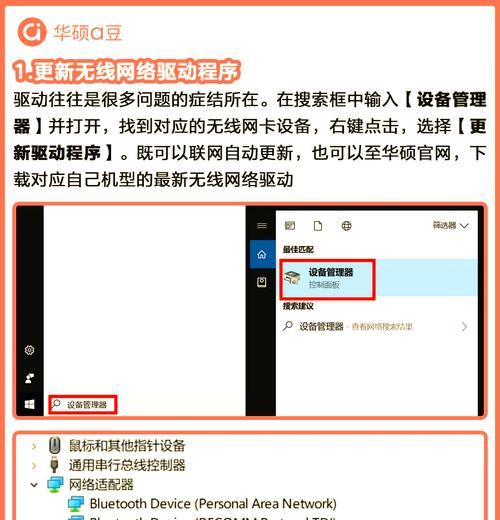
检查网络适配器驱动程序
如果笔记本电脑无法连接到网络,则有可能是因为网络适配器驱动程序已损坏。在这种情况下,您需要检查网络适配器驱动程序是否需要更新或重新安装。
禁用并重新启用网络适配器
有时候,禁用并重新启用网络适配器可以修复笔记本电脑无法连接到网络的问题。右键单击网络适配器,然后选择禁用选项。等待几秒钟,再次右键单击网络适配器,然后选择启用选项。

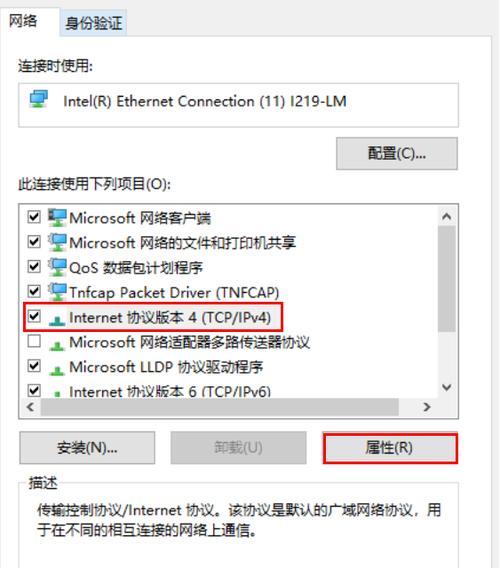
更改DNS服务器地址
DNS服务器的故障会导致笔记本电脑无法连接到Internet。在这种情况下,您可以尝试更改DNS服务器地址。在网络设置中更改DNS服务器地址,然后重新启动设备。
清除DNS缓存
如果DNS服务器地址已更改,但仍无法连接到Internet,则可以尝试清除DNS缓存。打开命令提示符,输入ipconfig/flushdns命令,并按Enter键。
删除网络配置文件
有时候,笔记本电脑无法连接到网络是因为存在错误的网络配置文件。在这种情况下,您需要删除旧的网络配置文件,然后重新启动设备。
使用网络故障排除工具
许多操作系统都提供网络故障排除工具,可以自动检测和修复网络连接问题。在Windows操作系统中,您可以在“控制面板”中找到“网络和共享中心”,然后选择“故障排除”选项。
关闭防火墙
有时候,防火墙可能会阻止笔记本电脑连接到Internet。在这种情况下,您可以尝试关闭防火墙,然后重新尝试连接到Internet。
使用安全模式重新启动计算机
如果其他方法都无效,则可以尝试在安全模式下重新启动计算机。安全模式可以禁用不必要的程序和服务,并检测和解决各种问题。
更新操作系统和浏览器
更新操作系统和浏览器可以修复安全漏洞并提高性能。在这种情况下,您需要检查是否有新的更新可用,并立即更新设备。
使用网络重置工具
许多操作系统都提供网络重置工具,可以完全重置网络设置并恢复Internet连接。在Windows操作系统中,您可以在“控制面板”中找到“网络和共享中心”,然后选择“更改适配器设置”选项。右键单击您要重置的网络适配器,然后选择“重置”选项。
检查硬件问题
如果您已经尝试了所有的方法,但笔记本电脑仍然无法连接到Internet,则可能是硬件问题。在这种情况下,您需要检查硬件问题,例如网卡或路由器。
无论何时,笔记本电脑无法连接到Internet都会给我们带来很大的困扰。然而,通过遵循这15个妙招,您可以快速解决笔记本电脑连接不上网络的问题。记住,检查网络连接、重启路由器、禁用并重新启用网络适配器、更改DNS服务器地址等方法可以解决许多网络问题。如果所有方法都无效,则需要检查硬件问题。