小型打印机日期怎么调?调整日期的正确方法是什么?
- 电子常识
- 2026-03-24
- 37
- 更新:2026-02-06 10:14:44
在现代办公环境中,小型打印机作为必备设备,扮演着重要的角色。随着时间推移,打印机的日期和时间设置可能会变得不准确,影响打印任务的排序和管理。为了确保打印机的日期设置正确,本文将详细指导您如何调整小型打印机的日期设置。
一、检查打印机型号与支持的功能
在开始调整日期之前,您需要了解您的小型打印机型号,并确认它是否支持日期和时间的调整。大多数现代打印机都具备这项功能,但老式或某些简易机型可能不支持。您可以查看打印机的用户手册,或访问制造商的官方网站进行确认。

二、调整日期的正确方法
1.进入设置菜单
确保您的打印机已经通电并处于就绪状态。
对于大多数带有控制面板的打印机,按住“菜单”或“设置”按钮不放,直到打印机屏幕显示出设置菜单。
对于连接了电脑的打印机,通过电脑上的打印机管理软件进入设备设置。
2.选择时间和日期设置
在设置菜单中找到时间和日期的选项。这通常会标记为“时间和日期”、“时间设置”或类似名称。使用控制面板上的方向键或触摸屏幕导航至该选项并选择进入。
3.调整日期和时间
一旦进入时间和日期的设置页面:
使用上下箭头或触摸屏幕上的调整按钮来更改年、月、日。
调整小时和分钟来设置正确的时间。
请注意,部分打印机可能会要求您在调整时间之前先调整日期。
4.确认更改
调整完毕后,请检查设置是否正确。确认无误后,您需要找到“确认”或“保存”按钮,并按下以保存更改。如果您的打印机没有这些按钮,直接退出设置菜单可能也会保存更改。
5.打印机未提供控制面板的情况
对于没有控制面板的打印机,通常需要通过电脑上的打印机管理软件来调整时间和日期。
打开电脑上的打印机管理软件。
在设备设置中找到时间和日期选项。
跟随软件中的指示进行调整,并确认更改。

三、常见问题与解决方法
1.日期无法更改
如果遇到无法更改日期的情况,请检查打印机是否有固件更新,或尝试重启打印机后再进行设置。
2.时间不断重置
若发现时间设置不断重置,可能是因为打印机的电池耗尽。此时,需要更换打印机内的纽扣电池,并重新设置时间和日期。
3.如何同步电脑的时间
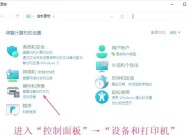
有时直接从电脑同步时间和日期也是一种方便的方法。在Windows系统中,可以在“控制面板”里找到“日期和时间”,然后同步;在Mac系统中,可以在“系统偏好设置”->“日期与时间”中打开“自动设置时间”选项。

四、维护建议
定期检查并调整打印机的日期和时间设置,以确保打印记录和文档的准确性。
在断电或长时间不使用打印机时,考虑关闭打印机以节省能源,并在使用前重新调整时间设置。
如果打印机不支持自动时间同步,可以使用第三方软件来实现这一功能。
五、
调整小型打印机的日期是一项基础而重要的维护任务。通过本文的详细指导,您应能轻松完成这一设置。确保您的小型打印机总是保持准确的时间设置,不仅能帮助您更好地管理打印任务,还能在需要时提供准确的日志信息。如您遵循这些步骤后遇到问题,建议联系打印机的客户支持部门获取进一步帮助。