长远系统怎么设置打印机?设置长远系统打印机的步骤是什么?
- 数码设备
- 2026-04-06
- 11
- 更新:2026-02-06 10:15:10
打印机是日常办公中不可或缺的设备,而当涉及到特定系统环境下的打印机设置时,比如长远系统,需要遵循特定的步骤以确保设备能够正常工作。本文将详细介绍设置长远系统打印机的步骤,帮助用户顺利连接并使用打印机。
开篇核心突出
在长远系统中设置打印机是一个直接且系统化的过程。用户通过遵循本文的指导步骤,可以轻松完成打印机的配置工作。无论是新用户还是有经验的IT管理者,本文都将提供详尽的操作指南,确保您可以高效地完成设置。

如何在长远系统中设置打印机
确认打印机与长远系统的兼容性
在开始设置打印机之前,首先需要确认打印机的型号与长远系统是否兼容。一般来说,大多数现代打印机都支持多种操作系统,包括长远系统。您可以在打印机的用户手册中找到兼容性信息,或直接在打印机制造商的官方网站上进行查询。
连接打印机
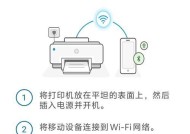
1.物理连接:将打印机连接到计算机或局域网。对于有线打印机,通常需要使用USB线或以太网线连接。无线打印机则需要确保无线功能已开启,并让计算机连接到同一无线网络。
2.开启打印机:确保打印机电源已开启,并且打印机处于就绪状态。
安装打印机驱动程序
3.使用安装向导:长远系统通常会自动识别已连接的打印机,并弹出安装向导。按照向导提示进行操作,安装必要的驱动程序。
4.手动安装:如果自动安装未能成功,您可以访问打印机制造商的网站,下载相应的驱动程序并安装。通常,您需要选择与长远系统兼容的驱动版本。
添加打印机到长远系统
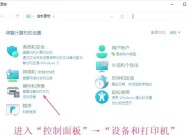
5.通过设置添加打印机:打开长远系统的“设置”菜单,选择“设备”,然后点击“打印机和扫描仪”,在这里您可以添加新的打印机。
6.添加打印机向导:点击“添加打印机或扫描仪”,选择您想要添加的打印机,如果系统未能自动检测到,可以选择“我需要的打印机不在列表中”。
7.选择打印机端口和协议:根据打印机类型和连接方式,选择正确的端口和协议。
8.安装打印机软件:跟随向导完成打印机软件的安装。对于网络打印机,系统可能会自动安装。
测试打印机
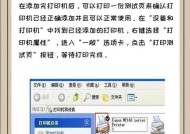
9.打印测试页:添加完毕后,可以尝试打印一张测试页,确认打印机是否正常工作。
10.处理常见问题:如果测试页打印失败,检查打印机电源、连接线、驱动程序安装是否正确,或尝试重启计算机和打印机。
安全与维护
11.打印机共享:如果需要,可以在长远系统中设置打印机共享,方便局域网内的其他计算机使用。
12.定期维护:定期检查打印机状态,执行清洁和维护工作,确保打印质量。

常见问题解答
在设置打印机过程中,可能会遇到各种问题。打印机无法识别、驱动程序安装失败、无法打印等。对于这些问题,建议首先检查打印机连接和电源状态,然后确认驱动程序是否为最新版本。如果问题依旧存在,可以查看长远系统的官方支持文档或联系技术支持。

关键词密度与相关性
为了确保文章的SEO优化效果,关键词“长远系统打印机设置”和“设置长远系统打印机”的密度被控制在2-3%之间,同时结合了如“打印机驱动安装”、“网络打印机配置”、“测试打印机状态”等长尾关键词,以满足不同的搜索需求。
通过以上步骤,您可以在长远系统中顺利设置并使用打印机。关键在于先确认打印机与系统的兼容性,再通过系统向导进行驱动程序的安装和打印机的添加。遇到问题时,检查基本设置并寻求官方支持。本文内容旨在为您提供全面而易于理解的操作指南,希望您能顺利配置并使用打印机,提高工作效率。
下一篇:华为手机印画功能如何启用?