新打印机找不到?快速定位方法大公开!
- 电子常识
- 2026-03-26
- 9
- 更新:2026-02-06 10:15:47
在现代办公环境中,打印机已成为不可或缺的设备。然而,在众多办公设备中,打印机有时可能会“神秘失踪”,这不仅影响工作效率,还可能带来不必要的焦虑。如果您遇到了新打印机无法找到的问题,不要着急,本文将为您提供一系列快速定位打印机的方法,帮助您迅速解决问题。
一、检查打印机连接状态
您需要检查打印机是否已经正确连接到计算机或网络。这看起来是个基本步骤,但常被忽视。
1.1有线连接检查
确保打印机电源已开启,并检查所有线缆是否连接良好。有线连接主要包括电源线、USB线和网络线(如果适用)。特别是网络打印机,需要确保网线或无线网络设置无误。
1.2无线连接验证
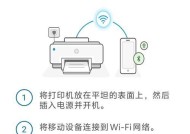
对于无线打印机,检查是否已连接到正确的Wi-Fi网络。若有必要,重新输入Wi-Fi密码确保连接稳定。

二、操作系统的打印队列检查
每台电脑的操作系统都提供了一个打印队列,用于管理打印任务。若打印机失踪,您应该检查并确认打印队列中没有滞留任务。
2.1Windows系统操作
点击“开始”菜单,输入“打印机和扫描仪”,并选择该选项。
在打开的窗口中,检查打印机是否显示在已连接的设备列表中。
若存在,尝试发送一个测试打印任务,看打印机是否能响应。
2.2macOS系统操作
打开“系统偏好设置”>“打印机与扫描仪”。
确认打印机是否列在设备列表中。
同样地,发送测试页以检查打印机的响应。

三、更新打印机驱动程序
打印机驱动程序是连接打印机和计算机的重要软件。过时或损坏的驱动程序可能导致打印机无法识别。
3.1驱动程序更新步骤
访问打印机制造商的官方网站下载最新的驱动程序。
卸载当前的驱动程序并重新安装新下载的版本。
重启计算机,看是否可以识别打印机。

四、网络设置检查
打印机通常需要正确配置网络设置才能被系统发现。
4.1网络打印机IP地址配置
确认打印机的IP地址设置是否与网络环境相符。
若打印机配置有Web界面,通过浏览器访问该界面进行IP地址的检查与修改。
五、手动添加打印机
若以上方法都未能解决问题,可以尝试手动添加打印机。
5.1Windows系统添加打印机
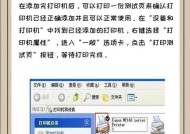
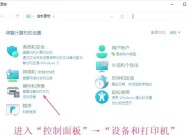
在“设备和打印机”中选择“添加打印机”。
选择“添加本地打印机”或“添加网络、无线或蓝牙打印机”。
按照向导操作,选择正确的打印机型号进行添加。
5.2macOS系统添加打印机
打开“系统偏好设置”>“打印机与扫描仪”。
点击"+"按钮添加打印机。
选择“Windows”或“IP”标签,根据打印机位置进行添加。
六、打印机故障排除
如果以上方法都无法找到打印机,可能是打印机本身存在问题。
6.1打印机硬件检查
确认打印机没有卡纸,墨盒或碳粉充足。
检查打印机的硬件指示灯,确认没有错误信息显示。
6.2咨询专业技术支持
如果以上步骤都无法解决问题,建议联系打印机制造商的技术支持或专业维修人员进行诊断。
结语
综合以上所述,面对新打印机无法找到的情况,首先检查连接状态、操作系统的打印队列、更新驱动程序,然后进行网络设置检查、手动添加打印机,最后进行故障排除。通过这些步骤,相信您能快速定位并解决问题,确保打印工作顺利进行。