消除打印机缺纸状态的步骤(教你轻松解决缺纸问题)
- 数码设备
- 2026-04-15
- 15
- 更新:2026-03-21 17:33:06
在我们的日常工作中,打印机缺纸是一个很常见的问题。遇到这种情况,很多人并不知道该如何处理,导致耽误了工作进度。本文将为大家介绍几种消除打印机缺纸状态的方法。

检查打印机缺纸指示灯是否亮起
如果打印机缺纸,通常情况下会有指示灯亮起,提示用户需要添加纸张。首先要检查一下指示灯是否亮起,以确定是不是由于缺纸导致的。
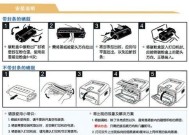
打开打印机上盖
如果打印机缺纸,需要先确认纸张是否已经用完。这时候需要打开打印机上盖,检查一下纸张是否放置正确,是否有卡住或者破损的情况。

重新装载纸张
如果发现纸张已经用完,那么就需要重新装载纸张了。在装载纸张的时候,要注意纸张的大小和方向,确保符合打印机的要求。
检查纸张托盘
有时候,打印机缺纸是因为纸张托盘没有放置好。此时需要检查纸张托盘是否已经完全插入,是否放置正确。
清除卡纸
有时候,纸张会卡在打印机中,导致打印机缺纸。这时候需要清除卡纸,将卡住的纸张取出来,以便继续打印。

调整打印机的设置
有些打印机在缺纸的情况下会自动停止打印,需要手动重新开始。如果发现打印机并没有停止,可以通过调整打印机的设置,让它自动停止打印。
检查打印机连接线
有时候,打印机缺纸是由于连接线不稳定或者接触不良导致的。这时候需要检查一下连接线是否已经插好,是否松动。
重启打印机
有时候,重启打印机也可以解决缺纸的问题。可以先关闭打印机,等待几秒钟后再重新启动,看看问题是否得到解决。
更新打印机驱动程序
如果使用的是老旧的打印机,有时候可能会出现缺纸的问题。此时可以考虑更新一下打印机驱动程序,看看问题是否得到解决。
更换打印机硬件
如果打印机经常出现缺纸问题,尝试了上述方法后依然无法解决,可能需要考虑更换打印机硬件。
检查纸张质量
有时候,纸张的质量也会导致打印机缺纸。如果纸张太薄或者太厚,都可能会影响打印机的正常工作。
调整打印机的位置
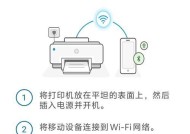
有些打印机需要放置在平坦的表面上才能正常工作。如果打印机缺纸的问题一直存在,可以尝试调整一下打印机的位置,看看是否能够解决问题。
调整打印机的设置
有些打印机可以通过调整设置来解决缺纸的问题。可以查看一下打印机的使用说明书,调整一下相关设置,看看是否能够解决问题。
联系厂商客服
如果以上方法都无法解决问题,可以联系厂商客服进行咨询。他们通常会提供一些更为专业的建议,帮助用户解决问题。
以上就是消除打印机缺纸状态的方法,如果遇到这种问题,可以先按照上述步骤一步步排查,相信能够很快地解决问题。如果以上方法都无法解决问题,可以联系厂商客服进行咨询,他们会为你提供更为专业的建议。