如何使用打印机实现双面翻面打印(让你的打印工作更高效的技巧与方法)
- 科技资讯
- 2026-04-13
- 7
- 更新:2026-03-21 18:22:50
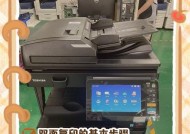
随着人们对环境保护的意识不断提高,越来越多的人开始重视打印纸张的使用。其中一种有效的节约方式就是采用双面翻面打印的方法。本文将介绍如何使用打印机实现双面翻面打印,为您的打印工作带来便利与高效。

了解打印机的设置
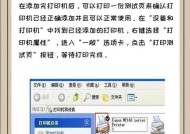
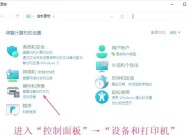
在开始之前,首先需要了解你的打印机能否支持双面翻页打印功能。如果可以,那么你需要进行设置。在控制面板中找到“设备和打印机”,找到你的打印机图标,右键点击进入“打印机首选项”,找到“双面打印”,选择“翻转长边”或者“翻转短边”。
调整文档格式
在打印之前,需要确保你的文档格式是符合双面翻页打印要求的。首先选择“页面布局”,然后选择“横向布局”,确保每页的内容被完全呈现,并且有适当的页边距。

在打印对话框中勾选双面打印选项
在打印文档前,需要先进入打印对话框。选择“文件”>“打印”,然后在“打印”窗口中勾选“双面打印”选项,这样你的打印机就会自动完成翻页动作。
手动翻页
有些打印机可能不支持自动翻页,这时你需要手动翻页。在第一页打印完后,按照打印机屏幕上的指示,将已经打印过的一面重新放回打印机,然后点击“继续打印”。
调整打印机设置
如果你发现双面翻页打印效果不好,可以考虑调整打印机设置。在“高级选项”中,你可以调整打印质量、颜色等参数,以达到最佳的双面翻页打印效果。

使用双面打印辅助设备
如果你的打印机不支持双面翻页打印功能,你可以考虑购买一个双面打印辅助设备。这种设备可以在单面打印时自动将纸张翻转并重新放回打印机。
使用双面打印软件
还有一种方法是使用双面打印软件。这种软件可以将你的单面文档自动转换为双面格式,并完成翻页动作。不过需要注意的是,软件的效果取决于原始文档的质量。
调整打印机驱动程序
在进行双面翻页打印时,你也可以尝试调整打印机驱动程序。一些驱动程序提供了更好的翻页打印功能和更多的设置选项,可以让你更好地掌控打印流程。
使用双面打印耗材
有些打印机需要专门的双面打印耗材才能实现双面翻页打印。如果你的打印机支持这种耗材,可以尝试使用它们来获得更好的效果。
控制纸张厚度
在进行双面翻页打印时,需要注意纸张的厚度。如果纸张太厚,打印机可能无法完成翻页动作。如果你需要使用较厚的纸张,可以考虑调整打印机设置或者使用双面打印辅助设备。
使用适当的纸张
选择适当的纸张也是双面翻页打印的重要因素之一。一些纸张可能容易出现卷曲或者翘起的问题,这会影响打印机的翻页动作。建议选择高质量的打印纸张,以获得更好的效果。
处理打印错误
在进行双面翻页打印时,可能会遇到打印错误。这时你需要暂停打印,检查纸张是否卡住或者是否有其他故障。如果需要重新开始打印,可以尝试将已经打印好的纸张从打印机中取出,然后重新开始。
保养打印机
保养打印机也是保证双面翻页打印效果的重要因素之一。定期清洁打印机外壳和内部零件,确保打印机处于最佳状态。建议每三个月清洁一次打印机,或者根据生产厂商的建议进行保养。
选择合适的打印机
如果你需要频繁进行双面翻页打印,建议选择一款具备良好双面翻页打印功能的打印机。这样可以省去很多麻烦,并且获得更好的效果和体验。
使用双面翻页打印可以有效地节约纸张,保护环境。通过本文的介绍,我们可以了解到如何使用打印机实现双面翻页打印,以及如何进行设置和调整。同时,我们也可以选择双面打印辅助设备或者双面打印软件来进行处理。希望本文对您的打印工作有所帮助。