如何禁用键盘上的大写锁定键(避免大小写输入错误)
- 电脑技巧
- 2026-04-06
- 9
- 更新:2026-03-21 18:26:26
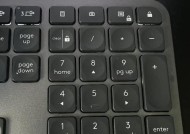
在使用电脑打字时,我们经常会因为误触大写锁定键而出现大小写输入错误的情况。针对这种情况,本文将介绍如何禁用键盘上的大写锁定键,从而避免出现大小写输入错误。

一、了解大写锁定键的作用
二、为什么要禁用大写锁定键

三、方法一:使用注册表编辑器禁用大写锁定键
四、方法二:使用组策略编辑器禁用大写锁定键
五、方法三:通过更改键盘布局禁用大写锁定键
六、方法四:使用第三方软件禁用大写锁定键
七、禁用大写锁定键的注意事项
八、如何在需要时启用大写锁定键
九、为什么有些程序无法禁用大写锁定键

十、如何解决某些程序无法禁用大写锁定键的问题
十一、如何在Mac电脑上禁用大写锁定键
十二、如何在Linux系统上禁用大写锁定键
十三、如何在Windows10系统上禁用大写锁定键
十四、如何在Windows7系统上禁用大写锁定键
十五、如何在WindowsXP系统上禁用大写锁定键
通过本文的介绍,我们了解了禁用键盘上的大写锁定键的几种方法。无论使用哪种方法,我们都可以避免因误触大写锁定键而出现的大小写输入错误,提高打字效率和准确率。
版权声明:本文内容由互联网用户自发贡献,该文观点仅代表作者本人。本站仅提供信息存储空间服务,不拥有所有权,不承担相关法律责任。如发现本站有涉嫌抄袭侵权/违法违规的内容, 请发送邮件至 3561739510@qq.com 举报,一经查实,本站将立刻删除。!