Win11系统键盘无法正常工作的解决方法(如何轻松解决Win11系统键盘无法正常工作的问题)
- 数码设备
- 2026-05-09
- 6
- 更新:2026-04-15 11:28:20
随着Windows11系统的推出,很多用户反映他们的键盘无法正常工作。如果你也遇到了这个问题,不要着急,本文将会为你提供详细的解决方法,帮助你轻松地解决Win11系统键盘无法正常工作的问题。

检查键盘连接
在Win11系统中,键盘无法正常工作的原因可能是由于其连接不良造成的。如果您的键盘不是固定到电脑上的,则需要检查一下连接是否牢固。
检查驱动程序
Win11系统键盘无法正常工作的另一个原因是可能是由于其驱动程序损坏或过期造成的。您可以通过打开设备管理器查看键盘驱动程序的情况,并进行更新或重新安装。

检查输入法设置
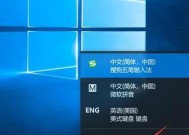
Win11系统键盘无法正常工作的另一个原因是可能是由于输入法设置错误所造成的。您可以通过检查输入法设置来解决这个问题。
检查键盘布局
Win11系统键盘无法正常工作的另一个原因是可能是由于键盘布局设置错误所造成的。您可以通过检查键盘布局来解决这个问题。
检查系统更新
Win11系统键盘无法正常工作的另一个原因是可能是由于未安装最新的系统更新所造成的。您可以通过检查系统更新来解决这个问题。

禁用过期或冲突的驱动程序
Win11系统键盘无法正常工作的另一个原因是可能是由于存在过期或冲突的驱动程序所造成的。您可以通过禁用这些驱动程序来解决这个问题。
卸载错误的键盘驱动程序
Win11系统键盘无法正常工作的另一个原因是可能是由于安装了错误的键盘驱动程序所造成的。您可以通过卸载这些错误的驱动程序来解决这个问题。
检查用户权限
Win11系统键盘无法正常工作的另一个原因是可能是由于用户权限不足所造成的。您可以通过检查用户权限来解决这个问题。
使用驱动程序自动更新工具
Win11系统键盘无法正常工作的另一个原因是可能是由于没有正确安装驱动程序所造成的。您可以使用驱动程序自动更新工具来解决这个问题。
检查硬件故障
Win11系统键盘无法正常工作的另一个原因是可能是由于硬件故障所造成的。您可以通过检查硬件故障来解决这个问题。
更换键盘
Win11系统键盘无法正常工作的另一个原因是可能是由于键盘本身存在故障所造成的。您可以通过更换键盘来解决这个问题。
重启计算机
Win11系统键盘无法正常工作的另一个原因是可能是由于系统错误所造成的。您可以通过重启计算机来解决这个问题。
清理键盘
Win11系统键盘无法正常工作的另一个原因是可能是由于键盘内部存在灰尘或脏污所造成的。您可以通过清理键盘来解决这个问题。
重新安装Win11系统
如果您已尝试了上述所有方法,但键盘仍无法正常工作,则可以考虑重新安装Win11系统来解决这个问题。
在Win11系统中,键盘无法正常工作可能是由于多种原因造成的。您可以通过检查连接,驱动程序,输入法设置,键盘布局等来解决这个问题。如果您还遇到其他问题,则可以通过使用驱动程序自动更新工具,更换键盘或重新安装Win11系统等来解决。