Win11右键无法新建文本文档问题解决方案(Win11右键菜单缺失文本文档选项)
- 电脑技巧
- 2026-05-29
- 3
- 更新:2026-04-30 09:44:17
Win11是微软最新推出的操作系统,虽然其界面风格与以往有所不同,但用户们很快就适应了。然而,有些用户发现,在Win11中右键菜单缺失“新建文本文档”选项,无法方便地创建文本文件。这对于需要频繁创建文本文件的用户来说,是一个比较大的问题。本文将为大家介绍如何解决这个问题。
检查系统设置
修改注册表
使用命令提示符创建文本文档
使用WindowsPowerShell创建文本文档
通过菜单选项添加“新建文本文档”
修复系统文件
升级到最新版本
重新安装Notepad++
尝试其他编辑器
在桌面上创建文本文档
通过鼠标手势添加“新建文本文档”
使用第三方软件创建文本文档
创建一个文本文件模板
添加到发送到菜单
寻求帮助
检查系统设置
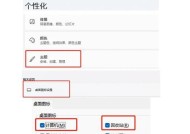
我们需要检查一下系统设置是否有误。右键单击桌面空白处,选择“个性化”,在打开的窗口中选择“主题”,确保“相关设置”按钮下的“桌面图标设置”选项中,有勾选“文本文档”的选项。
修改注册表
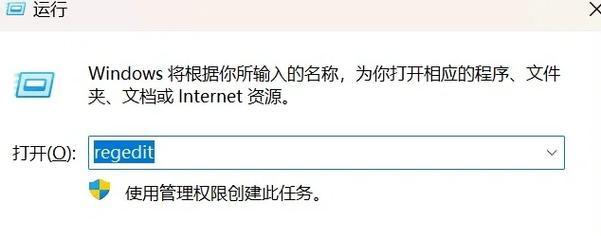
如果第一步无法解决问题,我们可以尝试修改注册表。按下Win+R组合键打开运行窗口,输入“regedit”并回车。在打开的注册表编辑器中,依次展开HKEY_CLASSES_ROOT\.txt和HKEY_CLASSES_ROOT\TextDocument,并确保每个键下都有一个名为“ShellNew”的子键。如果没有,请添加一个名为“ShellNew”的子键,并在其中添加一个名为“NullFile”的字符串值。
使用命令提示符创建文本文档
如果前两步还不行,我们可以尝试使用命令提示符手动创建文本文档。按下Win+X组合键,选择“命令提示符(管理员)”并打开。在打开的窗口中,输入“echo>test.txt”(不带引号),回车后会在当前目录下创建一个名为“test.txt”的空白文本文件。
使用WindowsPowerShell创建文本文档
与第三步相似,我们也可以使用WindowsPowerShell来创建文本文件。按下Win+X组合键,选择“WindowsPowerShell(管理员)”并打开。在打开的窗口中,输入“New-Item-ItemTypeFiletest.txt”(不带引号),回车后会在当前目录下创建一个名为“test.txt”的空白文本文件。
通过菜单选项添加“新建文本文档”
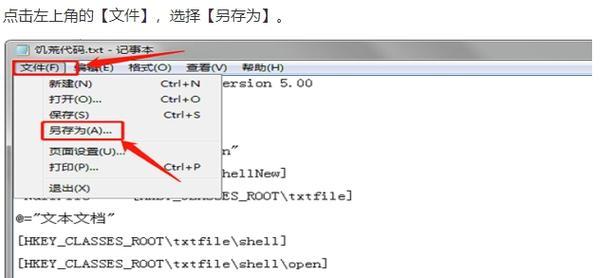
如果您需要频繁创建文本文件,可以通过添加“新建文本文档”选项到右键菜单来方便地创建。打开注册表编辑器,在HKEY_CLASSES_ROOT文件夹下,找到“.txt”和“txtfile”两个项,分别右键选择“新建”-“项”,并将新建的项命名为“ShellNew”,在其下创建一个名为“NullFile”的字符串值,然后重新启动资源管理器即可。
修复系统文件
如果以上方法均无效,我们可以尝试修复系统文件。按下Win+X组合键,选择“WindowsPowerShell(管理员)”并打开。在打开的窗口中,输入“DISM/Online/Cleanup-Image/RestoreHealth”(不带引号),回车后等待命令完成。然后再输入“sfc/scannow”(不带引号),回车后等待命令完成即可。
升级到最新版本
如果系统版本过旧,也可能会导致右键菜单缺失“新建文本文档”选项。我们可以尝试升级到最新版本,看看问题是否能够解决。
重新安装Notepad++
如果您的系统安装了Notepad++编辑器,也可能会导致右键菜单缺失“新建文本文档”选项。我们可以尝试重新安装Notepad++,并确保在安装过程中选择正确的选项,以避免它覆盖掉默认的文本编辑器。
尝试其他编辑器
如果以上方法均无效,我们可以尝试使用其他编辑器,例如VisualStudioCode或Atom等。
在桌面上创建文本文档
我们可以在桌面上创建一个名为“NewTextDocument.txt”的文件,并将其作为模板。当需要创建文本文件时,只需要将它复制到指定文件夹中,并将名称更改为需要的名称即可。
通过鼠标手势添加“新建文本文档”
如果您使用的是具有触摸板的笔记本电脑,您可以尝试使用鼠标手势来添加“新建文本文档”选项。打开“设置”-“设备”-“触摸板”,在“手势”选项卡下,可以添加新的手势。
使用第三方软件创建文本文档
除了系统自带的记事本之外,我们还可以使用其他第三方软件来创建文本文档,例如EditPadLite等。
创建一个文本文件模板
我们可以创建一个空白的文本文件,将其中的内容设置为我们需要的文本模板。每当需要创建一个新的文本文件时,只需要将该文件复制到指定文件夹中,并更改其名称即可。
添加到发送到菜单
我们可以将“新建文本文档”选项添加到右键菜单中的“发送到”菜单下。打开资源管理器,找到“发送到”文件夹,将一个名为“NewTextDocument.txt”的空白文本文件复制到该文件夹中。
寻求帮助
如果以上方法仍无法解决问题,您可以尝试在社区论坛或官方支持网站上咨询问题。微软的工程师可以为您提供更专业的帮助和建议。
无法在Win11中右键新建文本文档是一个比较常见的问题。本文提供了多种解决方案,包括检查系统设置、修改注册表、使用命令提示符和WindowsPowerShell创建文本文件等。如果以上方法均无效,我们还可以尝试通过添加“新建文本文档”选项到右键菜单、修复系统文件、升级到最新版本、重新安装Notepad++或者使用其他编辑器等方法来解决问题。如果您仍有疑问或需要进一步的帮助,请联系社区论坛或官方支持网站。