Win10显卡驱动更新方法详解(最新驱动下载)
- 科技资讯
- 2026-05-03
- 8
- 更新:2026-04-15 11:29:06
随着科技的不断进步,显卡的更新速度越来越快,显卡驱动的更新也变得尤为重要。Win10系统作为目前最为普及的操作系统之一,显卡驱动的更新也变得越来越简单。但是对于一些不熟悉计算机操作的用户来说,还是需要一些指导和帮助,本文将详细介绍Win10显卡驱动更新的方法。

了解你的显卡型号和系统类型
进入官网下载最新驱动程序
备份旧版本显卡驱动
卸载旧版本显卡驱动
安装最新显卡驱动
检查显卡驱动安装情况
如何手动更新显卡驱动
如何自动更新显卡驱动
如何解决显卡驱动安装失败问题
如何解决显卡驱动出现的各种问题
注意事项:在更新显卡驱动前应该注意什么
常见显卡问题及解决方法
如何选择合适的显卡驱动版本
如何保持显卡驱动的稳定性
Win10显卡驱动更新方法小结
了解你的显卡型号和系统类型
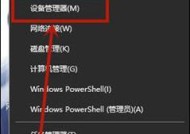
在更新显卡驱动之前,我们需要了解自己的显卡型号和系统类型。在Win10系统中,可以通过“设备管理器”来查看计算机中的硬件信息,包括显卡型号等。
进入官网下载最新驱动程序
在了解了自己的显卡型号后,接下来需要在显卡厂商的官方网站上下载最新的驱动程序。一般而言,我们可以通过百度、谷歌等搜索引擎来搜索自己的显卡厂商,再进入官网进行驱动程序的下载。

备份旧版本显卡驱动
在下载最新的显卡驱动程序之前,建议备份旧版本的显卡驱动,以防更新失败时可以恢复原来的驱动程序。备份方法为:先打开设备管理器,找到自己的显卡,右键选择“属性”,在弹出的窗口中选择“驱动程序”选项卡,最后点击“驱动程序详细信息”,将详细信息复制到记事本中备份。
卸载旧版本显卡驱动
在备份旧版本的显卡驱动之后,接下来需要卸载旧版本的显卡驱动。方法为:打开控制面板,选择“程序和功能”,找到旧版显卡驱动程序,右键选择“卸载”。
安装最新显卡驱动
卸载旧版本显卡驱动之后,我们可以直接双击下载好的最新显卡驱动程序进行安装,也可以通过设备管理器中“更新驱动程序”进行安装。

检查显卡驱动安装情况
安装完最新显卡驱动程序之后,我们需要检查一下显卡驱动的安装情况。方法为:打开设备管理器,找到自己的显卡,右键选择“属性”,在弹出的窗口中选择“驱动程序”选项卡,查看安装的驱动版本号等信息。
如何手动更新显卡驱动
如果我们不想下载最新的显卡驱动程序,也可以手动更新显卡驱动。方法为:打开设备管理器,找到自己的显卡,右键选择“更新驱动程序”,选择手动更新,再选择需要安装的驱动程序进行安装即可。
如何自动更新显卡驱动
为了保证显卡驱动的及时更新,我们可以选择开启自动更新功能。方法为:打开设备管理器,找到自己的显卡,右键选择“属性”,在弹出的窗口中选择“驱动程序”选项卡,选择“自动更新驱动程序”,然后按照提示进行操作即可。
如何解决显卡驱动安装失败问题
在更新显卡驱动时,有可能会出现安装失败的情况。这时候我们需要检查一下自己的操作是否正确,或者去显卡厂商官网上查看是否有针对这个问题的解决方案。
如何解决显卡驱动出现的各种问题
在使用计算机过程中,有时候会遇到显卡驱动出现各种问题的情况,比如闪屏、花屏等。这时候我们可以尝试重新安装驱动程序、更换驱动版本、修复显卡等方法来解决。
注意事项:在更新显卡驱动前应该注意什么
在更新显卡驱动之前,我们需要注意以下事项:备份旧版本驱动、关闭防病毒软件、关闭系统自动更新、选择最合适的显卡驱动版本等。
常见显卡问题及解决方法
在使用计算机过程中,有些常见的显卡问题可能会困扰用户。这时候我们需要了解这些问题的原因,并采取相应的解决方法,比如:显卡驱动失效、硬件故障等。
如何选择合适的显卡驱动版本
在更新显卡驱动时,我们应该选择合适的驱动版本。我们需要了解自己的显卡型号和系统类型,然后根据自己的需求选择适合的驱动版本。
如何保持显卡驱动的稳定性
为了保持显卡驱动的稳定性,我们需要避免频繁更新、备份旧版本驱动程序、及时更新驱动程序等。
Win10显卡驱动更新方法小结
Win10显卡驱动更新方法包括了了解自己的显卡型号和系统类型、进入官网下载最新驱动程序、备份旧版本显卡驱动、卸载旧版本显卡驱动、安装最新显卡驱动、检查显卡驱动安装情况、如何手动更新显卡驱动、如何自动更新显卡驱动、如何解决显卡驱动安装失败问题、如何解决显卡驱动出现的各种问题、注意事项、常见显卡问题及解决方法、如何选择合适的显卡驱动版本、如何保持显卡驱动的稳定性等。希望本文对大家更新Win10显卡驱动有所帮助。