小米手机5个截屏技巧大揭秘(轻松掌握截图技巧)
- 电子常识
- 2026-05-08
- 11
- 更新:2026-04-15 11:37:40
在我们生活中,截屏已经成为了一项基本功能。小米手机拥有众多实用的截屏功能,今天我们就来一起了解一下小米手机的5个截屏技巧。

1.“三指向下滑动”截取全屏
在小米手机中,只需将三根手指同时向下滑动即可轻松完成全屏截图。这个功能很好用,因为它可以快速截取屏幕中的所有内容。

2.“长截图”保存完整页面
很多时候我们需要截取一个网页的全部内容,但是由于页面太长,只能分多次进行截图。小米手机为此提供了“长截图”功能,只需要按住截屏按钮并向上滑动即可完成一整个页面的截图。
3.“拖动截图框”自定义截取区域
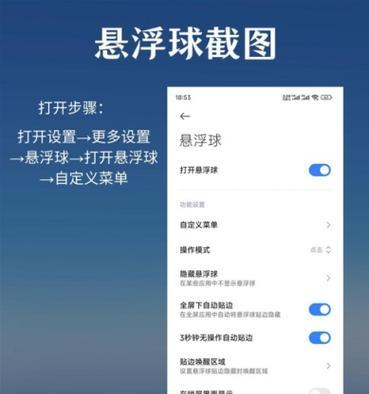
如果我们只需要截取部分内容,可以使用小米手机提供的自定义截图框功能。在进行截图时,长按截屏按钮后可以自由拖动和调整选择框的大小和位置。
4.“屏幕录制”记录屏幕操作
小米手机还提供了屏幕录制功能,可以录制屏幕上的操作过程。这个功能对于一些教学或演示场合非常有用,可以方便地将操作过程展示给其他人。
5.“手势截图”快速截取特定内容
小米手机还提供了手势截图功能,只需要在特定区域绘制手势,即可快速截取该区域的内容。这个功能非常方便,适用于需要快速截取特定内容的场合。
6.使用多种方式分享截图
在完成截图之后,我们可以通过多种方式分享和保存截图。小米手机支持直接将截图分享到社交媒体或者保存到相册中,并且还可以将截图发送给其他人或者通过云服务进行备份。
7.在截屏后编辑图片
如果我们需要对截图进行编辑,小米手机也提供了多种编辑工具。我们可以在截屏后使用画笔、文字、贴纸等工具进行编辑,让截图更加生动有趣。
8.使用快捷键完成截屏
在一些场合下,我们需要快速完成截屏操作。小米手机提供了“音量键+电源键”组合键的快捷截屏功能,只需要按下这个组合键即可完成截屏操作。
9.使用定时器设置截屏时间
如果我们需要在一段时间之后自动进行截屏,可以使用小米手机提供的定时器功能。在定时器设定完成后,手机会在指定时间自动进行截屏操作。
10.联系人头像作为截图
在进行通话时,我们可以将联系人的头像作为截图。这个功能非常实用,可以方便地记录通话信息和对方的头像。
11.“分享屏幕”实时分享手机屏幕
小米手机还提供了“分享屏幕”功能,可以将手机屏幕实时分享给其他人。这个功能非常有用,可以方便地进行远程教学或者演示。
12.“滚动截屏”截取整个页面
在一些应用中,页面内容比较长,我们无法一次性截取全部内容。这个时候可以使用小米手机提供的“滚动截屏”功能,在滑动页面时自动完成全部内容的截取。
13.“二维码截图”快速识别二维码
小米手机还提供了“二维码截图”功能,只需要将二维码截取下来即可快速识别并打开链接。
14.“滑动手势”完成截图操作
在一些场合下,我们可能不方便使用两只手完成截图操作。这个时候可以使用小米手机提供的“滑动手势”功能,只需要在屏幕上滑动手指即可完成截图。
15.
通过以上介绍,我们了解了小米手机提供的5个实用截屏技巧。通过掌握这些技巧,我们可以更加方便地进行截屏操作,并且还能够享受到更多小米手机提供的实用功能。