小米手机截屏技巧大全(5种实用技巧让你轻松截取手机屏幕)
- 数码设备
- 2026-05-15
- 11
- 更新:2026-04-15 11:37:51
在生活中,经常需要将手机上的信息进行截屏保存。而小米手机作为一款性价比高的手机,其截屏功能也是非常实用的。下面将介绍小米手机的5种截屏技巧,让您轻松掌握。
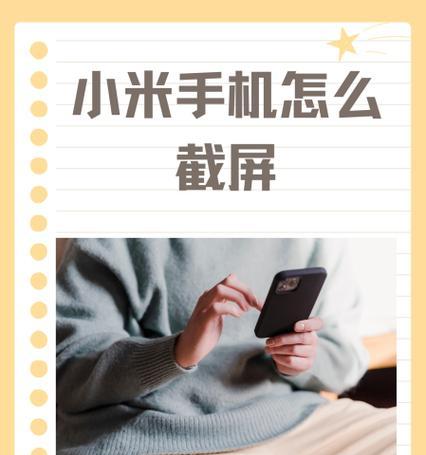
普通截屏
在使用小米手机时,按下音量键和电源键即可进行普通截屏。这种方法适用于普通的截屏需求,比如截取网页、聊天记录等。
长截屏
有些时候,我们需要截取整个网页或聊天记录,这时候就需要用到小米手机的长截屏功能。在普通截屏的基础上,向下滑动屏幕即可进行长截屏,滑动结束后会自动保存图片。
三指截屏
对于一些操作频繁的用户来说,使用音量键和电源键进行截屏可能有些麻烦。这时候可以使用小米手机的三指截屏功能,只需将三个手指同时滑过屏幕即可完成截屏操作。
手势截屏
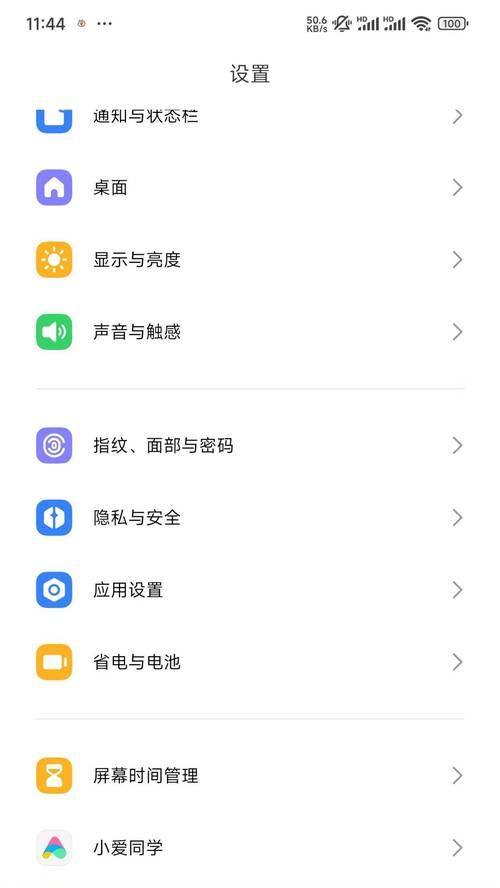
除了三指截屏,小米手机还有一种更为方便的截屏方式,那就是手势截屏。在设置中打开手势截屏开关,然后在屏幕上画一个V字形即可完成截屏操作。
滚动截屏
在一些应用中,可能需要截取整个页面,而长截屏无法满足需求。这时候就可以使用小米手机的滚动截屏功能,只需要在进行长截屏时勾选滚动截屏选项,即可截取整个页面。
普通截屏的快捷方式
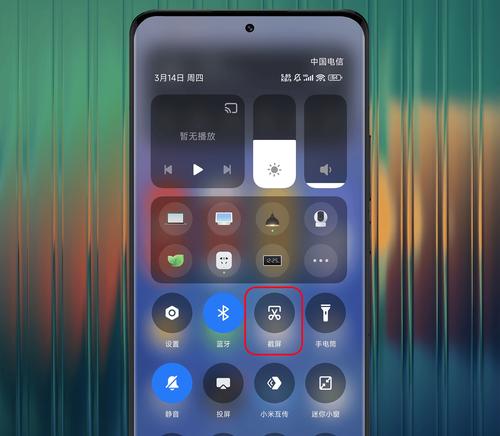
如果您经常需要进行普通截屏操作,可以将其添加到小米手机的快捷方式中。在桌面上长按空白区域,选择添加小工具,然后选择“截屏”即可。
截屏后编辑
在进行截屏后,有时候需要进行编辑处理。小米手机的相册应用中有自带的编辑功能,您可以在其中进行裁剪、涂鸦、添加文字等操作。
截屏后分享
如果您需要将截屏图片分享给别人,可以在相册应用中选择相应图片,然后选择分享方式即可。您可以通过短信、邮件、社交网络等方式进行分享。
截屏后删除
如果您不需要某张截屏图片了,可以在相册应用中选择相应图片,然后选择删除即可。被删除的截屏图片会被移入回收站中,您可以在回收站中恢复或永久删除。
截屏时关闭提示音
在进行截屏操作时,小米手机会发出提示音。如果您不想被打扰,可以在设置中关闭截屏提示音。
截屏时隐藏状态栏
状态栏中的信息可能会影响截屏效果,如果您希望在截屏时隐藏状态栏,可以在设置中开启“隐藏状态栏”功能。
截屏时自动保存到剪贴板
如果您需要将截屏图片快速复制到其他应用中,可以在设置中开启自动保存到剪贴板功能。这样,在进行截屏操作时,图片会自动保存到剪贴板中。
截屏时自动保存到云服务
如果您需要将截屏图片保存到云端,可以在设置中开启自动保存到云服务功能。这样,在进行截屏操作时,图片会自动上传到指定的云服务中。
在锁屏状态下进行截屏
有些时候,我们需要在锁屏状态下进行截屏操作。在小米手机中,只需要在锁屏状态下按下音量键和电源键即可完成截屏操作。
小米手机作为一款实用性强的手机,其截屏功能也是非常实用的。通过上述5种截屏技巧的介绍,相信您已经能够轻松掌握小米手机的截屏技巧了。