iPhone3DTouch设置教程(充分发挥3DTouch的功能)
- 数码设备
- 2026-05-19
- 6
- 更新:2026-04-15 11:44:04
随着科技的不断发展,智能手机功能也越来越丰富。在苹果公司的iPhone手机中,3DTouch技术可以帮助用户更好地使用手机。然而,很多人可能并不知道如何设置3DTouch以充分发挥其功能。本文将为大家详细介绍iPhone3DTouch的设置教程,让大家享受更好的iPhone使用体验。

什么是iPhone3DTouch
iPhone3DTouch是苹果公司引入的一项新技术,它可以通过不同的按压力度来实现不同的操作,比如预览、弹出菜单等。用户可以根据自己的需要设置不同的3DTouch功能来提升使用体验。
开启和关闭3DTouch
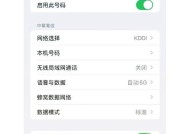
要想使用3DTouch功能,首先需要确保其已经被开启。可以在“设置”应用中进入“通用”-“辅助功能”-“3DTouch”页面,勾选“开启3DTouch”选项。如果要关闭3DTouch,只需要取消这个勾选即可。

调节3DTouch的灵敏度
在开启3DTouch后,用户可以调节3DTouch的灵敏度。在“3DTouch”页面中,有一个“灵敏度”滑块,可以将其向左或向右拖动来调节灵敏度。根据个人使用习惯,选择合适的灵敏度可以更好地实现3DTouch功能。
设置3DTouch的压力感应级别
根据不同的压力感应级别,3DTouch可以触发不同的操作。在“3DTouch”页面中,有一个“压力感应级别”选项,可以选择“轻触”、“中等压力”或“重压力”三种级别。用户可以根据自己的需求进行设置。
预览和快捷操作
通过3DTouch,用户可以快速预览某些应用程序中的内容,比如邮件、照片、链接等等。同时,还可以通过快捷操作完成某些常用任务,比如新建一篇备忘录、直接拨打电话等等。

添加新的3DTouch功能
如果想要添加新的3DTouch功能,可以在“3DTouch”页面中进入“快捷操作”选项,然后点击“添加新的快捷操作”。在弹出的界面中,选择需要添加的应用程序并进行设置即可。
移除3DTouch功能
如果发现某个3DTouch功能不再需要,可以在“快捷操作”选项中进行删除。只需要找到要删除的功能,然后滑动到左侧,点击“删除”即可。
应用程序图标菜单
通过3DTouch,用户可以快速弹出应用程序的图标菜单。只需要在主屏幕上长按某个应用程序的图标,就会弹出相应的菜单,可以快速进行一些常用操作。
文本输入相关操作
在输入文本时,也可以通过3DTouch实现一些相关操作。比如,在输入时向左滑动光标、向右滑动删除文本、按住键盘以弹出特殊字符等等。这些操作可以大大提高输入效率。
充分利用3DTouch的其他功能
除了上述介绍的功能外,还有很多其他的3DTouch功能可以帮助用户更好地使用iPhone。比如,在地图应用中预览地点信息、在音乐应用中快速播放歌曲等等。用户可以根据自己的需要进行设置和使用。
3DTouch的局限性
虽然3DTouch有很多强大的功能,但也存在一些局限性。比如,只有支持3DTouch的iPhone才能使用这项技术;一些老年人或手指较粗的用户可能会感到难以掌握3DTouch的操作方法。
适应3DTouch的使用
适应3DTouch需要一定的时间。在初学阶段,用户可能会感到3DTouch的操作很麻烦。但只要逐渐适应,就会发现3DTouch可以大大提高iPhone的使用效率。
3DTouch的优点
总体而言,3DTouch可以帮助用户更好地使用iPhone。它可以提高操作效率、增加操作乐趣、节省时间和精力等等。通过设置不同的3DTouch功能,用户可以根据自己的需要来发挥3DTouch的优点。
提高使用体验的其他方法
除了3DTouch外,还有很多其他的方法可以帮助用户提高iPhone使用体验。比如,使用Siri语音助手、设置屏幕亮度、关闭推送通知等等。只有综合考虑这些方法,才能真正达到提高iPhone使用体验的目的。
结尾
通过本文的介绍,相信大家对于如何设置iPhone3DTouch有了更加深入的了解。只要合理设置3DTouch,就可以充分发挥其功能,提高iPhone的使用体验。如果大家还有什么问题或建议,欢迎在评论区留言,我们会尽快回复。