如何设置电脑锁屏时间(步骤详解)
- 数码设备
- 2026-05-22
- 31
- 更新:2026-04-15 11:51:02
电脑已经成为现代人日常生活中不可或缺的工具,但在使用电脑时,我们也需要注意一些安全问题,其中之一便是设置电脑锁屏时间。本文将为大家详细介绍如何设置电脑锁屏时间。
打开“开始菜单”
打开电脑后,点击左下角的“开始菜单”图标。
进入“设置”
在“开始菜单”中,找到并点击“设置”图标。
点击“个性化”
在“设置”页面中,找到并点击“个性化”选项。
选择“锁屏”
在“个性化”页面中,找到“锁屏”选项并点击。
选择锁屏状态
在“锁屏”页面中,找到“显示内容”选项,并选择你想要的锁屏状态。

选择锁屏背景
在“锁屏”页面中,找到“背景”选项,并选择你想要的锁屏背景。
选择幻灯片播放
如果你想设置幻灯片播放功能,可以在“锁屏”页面中找到“幻灯片播放”选项并勾选。
选择幻灯片播放内容
在“锁屏”页面中,找到“幻灯片设置”选项,并选择你想要的幻灯片播放内容。
设置锁屏密码
在“锁屏”页面中,找到“添加锁屏密码”选项,并设置你的锁屏密码。
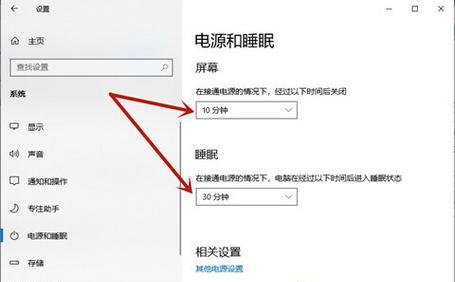
选择锁屏时间
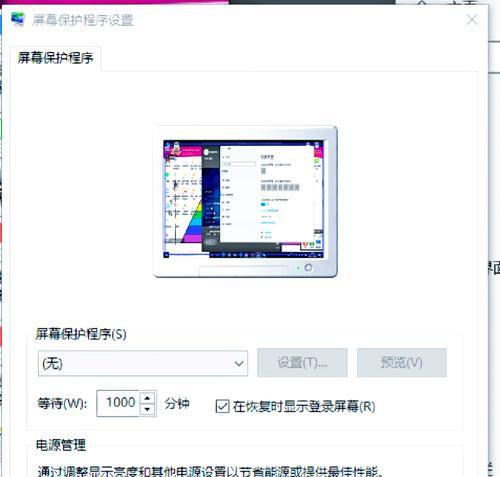
在“锁屏”页面中,找到“屏幕保护器设置”选项,并选择你想要的锁屏时间。
点击“应用”
在“锁屏”页面中,完成所有设置后,点击“应用”按钮保存设置。
确认保存
在弹出的窗口中,点击“是”以确认保存设置。
测试锁屏时间
完成以上步骤后,可以通过测试来确认锁屏时间是否已经成功设置。
修改锁屏时间
如果在测试中发现需要修改锁屏时间,可以回到“屏幕保护器设置”选项进行修改。
通过以上步骤,我们可以轻松地设置电脑的锁屏时间。这样不仅可以提高电脑的安全性,也可以避免因长时间未操作而导致的能源浪费。
版权声明:本文内容由互联网用户自发贡献,该文观点仅代表作者本人。本站仅提供信息存储空间服务,不拥有所有权,不承担相关法律责任。如发现本站有涉嫌抄袭侵权/违法违规的内容, 请发送邮件至 3561739510@qq.com 举报,一经查实,本站将立刻删除。!