电脑无法找到硬盘问题解决方法(如何解决电脑找不到硬盘的问题)
- 电子常识
- 2026-05-23
- 10
- 更新:2026-04-30 09:44:40
电脑是我们现代人生活中不可缺少的工具,而硬盘则是我们重要的数据存储设备。然而,有时我们会遇到电脑找不到硬盘的问题,这时该怎么办呢?本文将详细介绍如何解决电脑找不到硬盘的问题。
一、检查硬盘是否接触良好
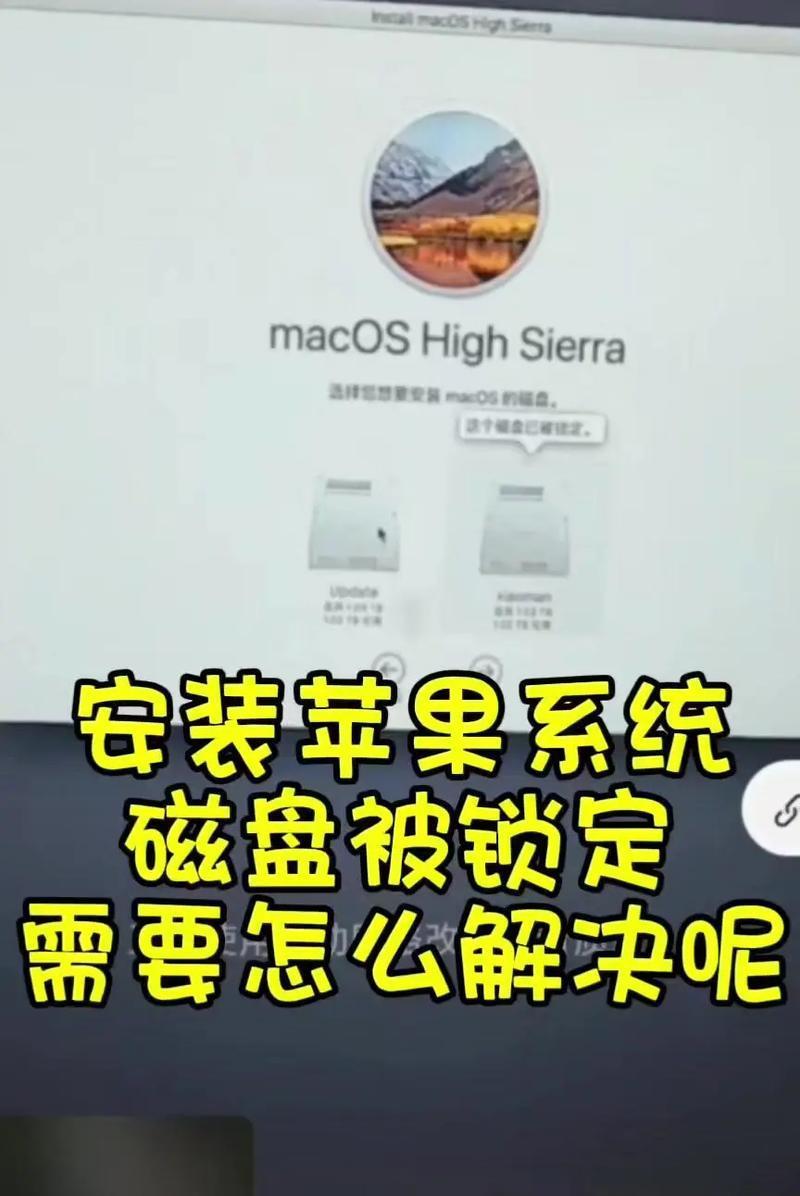
如果电脑出现找不到硬盘的情况,第一步应该是检查硬盘是否接触良好。可以尝试重新插拔硬盘数据线和电源线,并确保连接处没有松动。
二、检查BIOS设置
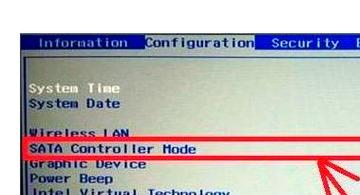
如果重新连接硬盘后仍然无法识别,可以进入计算机的BIOS设置界面,查看是否已经将硬盘设置为启动设备。如果没有设置,可以尝试将其设置为第一启动设备。
三、检查磁盘管理
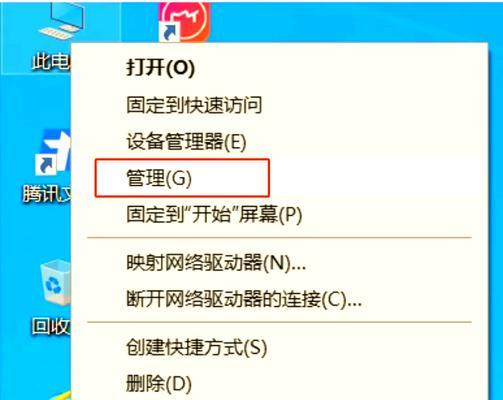
如果在BIOS中设置启动设备后还是无法找到硬盘,可以尝试在Windows操作系统中的磁盘管理中查看硬盘状态。如果硬盘状态为未分配或未初始化,需要进行分配或初始化操作。
四、使用硬盘修复工具
如果硬盘状态为正常,但仍然无法被识别,可以尝试使用硬盘修复工具进行修复。常用的硬盘修复工具包括EaseUSPartitionMaster、DiskGenius、MinitoolPartitionWizard等。
五、更换硬盘数据线和电源线
如果以上操作都无法解决问题,可以尝试更换硬盘数据线和电源线。有时候硬盘数据线和电源线会出现故障,导致电脑无法识别硬盘。
六、更换硬盘
如果以上方法都无法解决问题,那么就有可能是硬盘本身出现了故障。这时候需要更换硬盘。
七、检查硬件故障
如果更换硬盘后还是无法识别,可能是因为其他硬件故障,例如主板或者电源等。这时候需要检查其他硬件设备是否正常工作。
八、清除CMOS
清除CMOS是一种常见的解决方法,可以尝试一下。需要注意的是,在进行此操作前需要备份好重要数据,因为清除CMOS后所有BIOS设置都会被恢复为默认设置。
九、重新安装操作系统
如果以上方法都无法解决问题,可以尝试重新安装操作系统。这样可以排除操作系统的问题,确定是否是硬件问题。
十、使用数据恢复工具
如果硬盘出现故障导致数据无法访问,可以尝试使用数据恢复工具进行故障排查和数据恢复。常用的数据恢复工具包括Recuva、DiskDrill、EaseUSDataRecoveryWizard等。
十一、备份数据
在进行任何硬件维修之前,应该先备份好重要数据,以免造成数据丢失。
十二、保持清洁
保持电脑内部清洁也是避免硬盘故障的一种方法。尽量避免灰尘和杂物进入电脑内部,定期清理灰尘和污垢。
十三、升级硬盘
如果电脑需要更大的存储空间,可以考虑升级硬盘。这时需要备份好数据,并购买合适的硬盘进行更换。
十四、寻求专业帮助
如果以上方法都无法解决问题,就需要寻求专业帮助。可以将电脑带到专业的维修机构进行维修。
十五、
电脑无法找到硬盘的问题有很多种可能性,需要逐一排查。在处理这类问题时,首先需要保持冷静,仔细排查问题。如果以上方法都无法解决问题,可以尝试寻求专业帮助。同时,在日常使用电脑时,需要定期进行维护和清洁,以避免硬盘故障的发生。