用PS改变字体笔画形状,打造个性化设计(掌握字体特效)
- 电脑技巧
- 2026-05-30
- 2
- 更新:2026-04-30 09:47:10
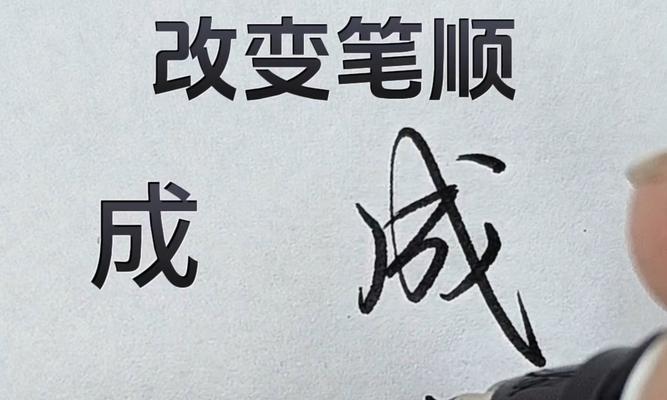
在设计中,字体的选择和排版是至关重要的。而如何让字体更加有创意和个性,则需要借助一些工具来实现。本文将介绍如何使用PS来改变字体笔画形状,从而打造个性化的设计。
段落1了解PS中的文字工具
我们需要了解PS中的文字工具。在PS中,有多种不同的文字工具,包括水平文字工具、垂直文字工具、横向文本框、竖向文本框等。这些文字工具可以帮助我们在设计中更加方便地进行文字排版和编辑。
段落2掌握PS中的字体选择技巧
在进行字体特效设计时,选择合适的字体是非常重要的。在PS中,我们可以通过“字符”窗口来选择字体。同时,还可以通过设置字体大小、颜色等属性来进行样式调整。
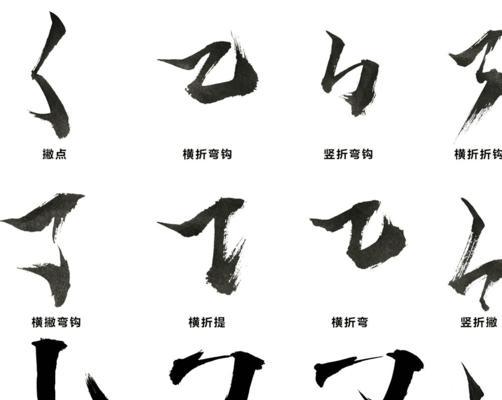
段落3使用滤镜改变字体样式
在PS中,我们可以通过使用滤镜来改变字体的样式。使用“浮雕”滤镜可以让字体看起来更立体,使用“颜色过滤器”可以改变字体的颜色等。
段落4使用描边效果增强字体效果
通过使用描边效果,我们可以让字体看起来更加突出和有立体感。在PS中,可以通过选择“图层样式”中的“描边”选项来实现。
段落5运用阴影效果打造独特的字体设计
使用阴影效果可以让字体看起来更加立体和丰富。在PS中,可以通过选择“图层样式”中的“阴影”选项来实现。
段落6使用抠图技巧改变字体笔画形状
抠图是一种常用的图像处理技巧。在PS中,我们可以通过抠图来改变字体笔画形状,从而实现独特的字体设计效果。
段落7使用路径工具绘制自定义字体形状
通过使用路径工具,我们可以绘制出自定义的字体形状。在PS中,可以通过选择“形状工具”中的“路径工具”来实现。
段落8利用变形工具改变字体形态
变形工具是PS中非常强大的一个工具,可以用来改变字体的形态。可以通过选择“图像”菜单中的“变形”选项来实现。
段落9使用涂鸦工具创造独特的字体形状
涂鸦工具是PS中非常有趣和有用的一个工具。通过使用涂鸦工具,我们可以创造出非常独特和有个性的字体形状。
段落10运用遮罩效果改变字体样式
遮罩效果是PS中非常常用的一个图像处理技巧。通过使用遮罩效果,我们可以改变字体的样式,使其更具个性和创意。
段落11使用扭曲工具改变字体形态
扭曲工具可以让我们更加方便地改变字体的形态。在PS中,可以通过选择“编辑”菜单中的“变形”选项来实现。
段落12利用渐变效果打造华丽的字体样式
渐变效果是PS中非常有用的一个特效。通过使用渐变效果,我们可以打造出华丽和富有质感的字体样式。
段落13使用图层蒙版改变字体颜色
通过使用图层蒙版,我们可以改变字体的颜色,从而使其更加个性化。在PS中,可以通过选择“图层样式”中的“蒙版”选项来实现。
段落14使用滤镜库增强字体效果
滤镜库是PS中非常有用的一个功能。通过使用滤镜库中的滤镜,我们可以增强字体的效果,使其更具创意和个性。
段落15
通过本文介绍的各种方法,我们可以在PS中轻松地改变字体笔画形状,从而打造出独特和富有个性的设计效果。同时,希望读者可以多加实践和尝试,发挥自己的创意和想象力,创造出更加出色和有个性的设计作品。