昂达主板bios如何重装系统?步骤是什么?
- 科技资讯
- 2025-06-25
- 39
- 更新:2025-06-24 18:07:54
在遇到操作系统故障或是想要重新配置系统时,进行系统重装是一个常见的解决方案。但重装系统之前,了解如何通过昂达主板的BIOS设置进行操作是至关重要的一步。本文将详细指导您如何通过昂达主板的BIOS设置来重装系统,确保整个过程简单易懂,即便是新手用户也能轻松上手。
了解昂达主板BIOS重装系统的必要性
昂达主板作为市面上常见的硬件品牌之一,其BIOS界面对于重装系统来说起着至关重要的作用。在进行系统重装前,通过BIOS设置可确保硬件设备被正确识别,以及系统安装环境的正确配置。接下来,我们将通过具体步骤展示如何操作昂达主板的BIOS来重装系统。

步骤一:准备重装系统前的准备工作
在重装系统之前,请确保您已经备份了所有重要数据,避免数据丢失。同时,您还需要准备一个启动盘(如U盘或DVD),并确保系统镜像文件已经下载到该启动盘上。

步骤二:进入昂达主板的BIOS设置界面
1.启动电脑,在开机画面出现时,按下指定按键(通常是`F2`或`Del`键)进入BIOS设置界面。
2.在BIOS界面中,您可能会看到一些基础硬件信息,找到并选择“Boot”选项卡,这是设置启动设备的地方。

步骤三:设置启动顺序
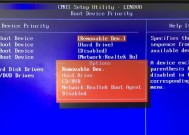
1.在“Boot”选项卡中,找到“BootOrder”或类似的选项,使用键盘上的方向键选中它。
2.接着,调整启动顺序,使您的USB或光驱(CD/DVD)位于最前面。这样,电脑在重启时会首先从您指定的启动设备读取数据。
3.设置好启动顺序之后,记得按`F10`保存设置并退出。此时,电脑会提示您确认更改,选择“Yes”或相应选项完成保存。
步骤四:从启动盘启动电脑
1.电脑重启后,应立即进入您准备的启动盘。如果未能自动进入,您可能需要在启动过程中再次按下启动菜单键(通常是`F12`),并选择启动盘作为启动设备。
2.一旦从启动盘成功启动,您会看到引导菜单,根据屏幕提示选择“安装Windows”(或相应的系统安装选项)。
步骤五:开始系统安装过程
1.跟随屏幕上的安装向导进行系统安装。在选择安装位置时,请确保选择正确的硬盘分区。
2.系统安装过程可能会有几分钟到几十分钟不等的时间,具体取决于系统镜像的大小及您的硬件配置。
3.安装完成后,电脑会自动重启,此时您可以拔掉启动盘,让电脑从新安装的系统启动。
步骤六:系统重装后的设置与优化
系统安装完成后,您可能还需要安装相应的驱动程序,确保硬件设备的正常工作。进行系统更新和性能优化也是必要的步骤。
常见问题解答
问:昂达主板BIOS重装系统有哪些注意事项?
答:在使用BIOS进行系统重装时,请确保您熟悉操作步骤,避免误操作导致数据丢失。同时,选择正确的启动设备和安装路径是系统成功安装的关键。
问:如果在设置BIOS时遇到困难怎么办?
答:您可以参考昂达主板的用户手册或联系官方客服寻求帮助。网上也有许多相关的教程和指南,可以作为参考。
问:重装系统后,如何备份系统以方便下次快速恢复?
答:您可以通过系统自带的备份功能进行系统备份,或者使用第三方的备份软件进行克隆镜像的创建。请定期更新备份,以保证数据的时效性。
通过以上步骤,您可以轻松利用昂达主板的BIOS设置重装系统。希望这篇指南能够帮助您顺利完成系统安装,确保您的电脑运行更加顺畅。如果有任何疑问,欢迎在下方留言,我们将在第一时间为您解答。