解决显示器拖影问题的方法(如何消除显示器上的拖影并恢复正常显示画面)
- 电子常识
- 2025-09-21
- 26
- 更新:2025-09-03 11:18:14
显示器是我们日常工作和娱乐中经常使用的设备之一,然而,有时我们可能会遇到显示器出现拖影的问题,这会影响我们的使用体验。本文将介绍一些解决显示器拖影问题的方法,帮助大家恢复正常的显示画面。

1.检查连接线
-确保连接线没有松动或损坏
-尝试更换连接线,以排除连接线本身的问题
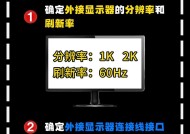
2.调整分辨率和刷新率
-在操作系统中调整显示器的分辨率和刷新率

-选择与显示器最佳兼容的分辨率和刷新率设置
3.调整显示器设置
-在显示器菜单中进入设置选项
-调整图像位置、图像锐化等参数,以消除拖影效应
4.检查电源线和电源供应
-确保电源线与显示器和电源插座连接良好
-尝试使用不同的电源插座或电源线进行测试
5.检查显示器硬件问题
-检查显示器是否有明显的物理损坏,如屏幕碎裂等
-如有需要,联系售后服务中心进行维修或更换
6.更新显卡驱动程序
-访问显卡制造商的官方网站
-下载和安装最新的显卡驱动程序,以确保与显示器的兼容性
7.检查软件冲突
-确保计算机没有运行与显示器相关的冲突软件
-卸载或禁用可能引起冲突的软件,然后重新启动计算机
8.检查其他外部设备
-断开显示器与其他外部设备的连接
-逐个重新连接这些设备,以确定是否有设备引起了拖影问题
9.清洁显示器
-关闭显示器并等待其完全冷却
-使用干净柔软的布轻轻擦拭显示器屏幕,以去除灰尘和污渍
10.调整显示器的位置
-调整显示器的位置和角度,以改善视觉效果
-避免将显示器放置在有强光照射的地方
11.重启计算机
-重新启动计算机,以清除临时文件和缓存
-查看拖影问题是否在重启后得到解决
12.进行显示器校准
-使用显示器校准工具,调整颜色和亮度设置
-优化显示器的色彩表现和图像质量
13.采取其他措施
-如果以上方法都无效,可以尝试将显示器连接到另一台计算机上进行测试
-考虑向专业技术人员寻求帮助,以解决显示器拖影问题
14.预防措施
-定期清洁显示器,避免灰尘和污渍对显示画面的影响
-避免过度使用显示器,给它合理的休息时间
15.
-显示器拖影问题可能由多种原因引起,但大多数情况下可以通过检查连接线、调整设置、更新驱动程序等方法来解决。
-如果这些方法都不奏效,建议联系售后服务或专业技术人员进行进一步的故障排除和修复。
显示器出现拖影怎么办
显示器作为我们使用电脑的重要输出设备之一,若出现拖影问题,将会严重影响我们的使用体验。本文将介绍一些解决显示器拖影问题的有效方法,帮助读者解决这一困扰。
1.检查连接线缆
-检查显示器与电脑的连接线缆是否松动或破损,若有问题应重新连接或更换线缆。

-确保连接线缆正常工作可避免信号传输不畅而导致拖影问题的出现。
2.调整显示器刷新率
-在显示器设置中找到刷新率选项,将其调整至较高的数值。
-较高的刷新率可以减少显示器上的残影,改善拖影问题。
3.调整显示器分辨率
-调整显示器分辨率以匹配电脑图像输出的分辨率。
-不匹配的分辨率可能导致图像模糊,产生拖影。
4.检查显示器驱动程序
-确保显示器驱动程序是最新版本,可以通过设备管理器进行更新。
-更新驱动程序有助于解决兼容性问题,改善显示效果。
5.清洁显示器屏幕
-使用专用的屏幕清洁剂和柔软的纤维布轻轻擦拭显示器屏幕。
-清洁显示器屏幕可以去除灰尘和污渍,提升图像的清晰度,减少拖影。
6.检查电脑显示设置
-在电脑显示设置中,确认分辨率、缩放比例等参数是否正确设置。
-不正确的显示设置可能导致图像显示异常,出现拖影问题。
7.检查电脑硬件故障
-若以上方法均无效,可能是电脑硬件故障导致拖影问题。
-此时建议联系专业技术人员进行检修或更换硬件。
8.使用线束护罩
-在使用显示器时,可使用专门的线束护罩将连接线缆整理好并固定。
-线束护罩可以避免线缆松动造成的信号干扰,减少拖影发生的可能。
9.调整显示器亮度和对比度
-根据个人需求,适度调整显示器亮度和对比度,优化显示效果。
-过高或过低的亮度和对比度可能会导致拖影问题的出现。
10.更换显示器
-若以上方法均未能解决拖影问题,可能是显示器本身存在故障。
-此时可以考虑更换新的显示器来获得更好的显示效果。
11.避免电源干扰
-将显示器与其他电子设备保持一定距离,避免电源干扰引起拖影。
-电源干扰可能会使显示器输出信号不稳定,产生拖影现象。
12.更新操作系统
-更新电脑操作系统至最新版本,有助于提升显示器和硬件设备的兼容性。
-更新操作系统可以修复一些可能引起拖影问题的软件bug。
13.使用屏幕滤光片
-在显示器上贴上适合的屏幕滤光片,减少外界光线对显示效果的干扰。
-屏幕滤光片可以有效减少反射和散射光线,改善拖影问题。
14.维护显示器散热
-定期清理显示器通风口和散热器,保持其良好散热状态。
-过热的显示器可能会导致显示效果变差,出现拖影。
15.咨询专业技术人员
-若仍无法解决显示器拖影问题,建议咨询专业技术人员寻求进一步的帮助。
-他们可能会提供更具体的解决方案,根据具体情况进行修复。
显示器出现拖影问题可能是由多种因素引起的,包括连接线缆问题、刷新率、分辨率、驱动程序、显示设置等。通过检查和调整这些方面,可以解决大部分拖影问题。若以上方法仍无效,可能是硬件故障或其他原因导致,建议联系专业技术人员寻求进一步的帮助。保持良好的维护习惯和正确的使用方法也能预防拖影问题的发生。