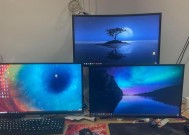
如何将平板用作电脑副屏?设置步骤是怎样的?
- 科技资讯
- 2026-01-15
- 23
- 更新:2025-12-24 17:37:25
随着移动设备的普及和生产力工具的不断优化,越来越多的用户希望将平板电脑作为辅助显示设备,以扩展电脑的工作空间。这一需求促使多个软件和操作系统厂商开发了将平板作为电脑副屏的功能。本文将详细介绍如何将平板用作电脑副屏以及设置的具体步骤,确保您能迅速上手并提升工作效率。
前提准备与可行性分析
在开始之前,需要了解你的平板和电脑是否支持相关功能。一般来说,苹果设备之间通过Sidecar,Windows设备通过DuetDisplay等第三方应用,而Android设备则可能需要特定的软件支持。确保您的平板和电脑处于同一网络环境下,并且操作系统兼容您打算使用的软件。
关键词分布优化:平板副屏,电脑副屏设置,平板扩展显示

操作系统专属方案
苹果设备:Sidecar的使用方法
步骤1:检查兼容性
确保您的Mac电脑运行的是macOSCatalina或更高版本,且iPad支持Sidecar功能。
步骤2:连接平板
使用USB-C至Lightning线缆连接您的iPad和Mac。也可以选择无线连接,只需确保两者都登录了同一个AppleID。
步骤3:启用Sidecar
在Mac上打开“系统偏好设置”>“显示器”,点击“侧面栏”按钮,选择您的iPad,即可开始使用。
关键词分布优化:苹果Sidecar,iPad扩展Mac屏幕
Windows设备:DuetDisplay或其他应用
步骤1:下载软件
前往官方网站或其他可信的应用商店下载DuetDisplay或其他支持Windows的平板副屏应用。
步骤2:安装与设置
安装下载的应用程序,通常需要在平板和电脑上分别安装客户端软件。
步骤3:配对设备
在软件中配对您的电脑和平板,根据软件指示进行操作。
关键词分布优化:Windows平板副屏,DuetDisplay,电脑与平板配对

第三方应用通用操作
如果您的设备不支持操作系统专属方案,使用第三方应用可能是更好的选择。这里我们以DuetDisplay为例,介绍通用的设置步骤。
步骤1:下载并安装
前往官方渠道下载DuetDisplay并安装在您的电脑和平板上。
步骤2:软件登录与设置
按照软件提示进行登录,设置您希望的显示参数,例如分辨率和屏幕方向。
步骤3:连接与测试
确保两设备连接到同一网络,启动软件并完成配对。在平板上测试输入和显示功能是否正常。
关键词分布优化:第三方副屏应用,平板电脑副屏设置

高级功能与问题解决
很多副屏软件都提供了一些高级功能,如自定义工具栏、触控手势以及压感笔支持等。了解这些功能可以进一步提升使用体验。如果在使用过程中遇到连接不稳定或显示异常等问题,请参考软件提供的帮助文档,或查看官方论坛寻求帮助。
关键词分布优化:平板副屏高级功能,副屏软件故障排除
综合以上
通过本文的介绍,您已经了解了如何将平板用作电脑副屏,并且掌握了设置平板电脑副屏的基本步骤。无论是使用苹果的Sidecar功能,还是Windows或Android设备下的第三方应用,合理配置您的工作环境将有助于提升生产力。当平板作为电脑副屏使用时,您可以更加灵活地进行多任务处理,享受无缝的工作流程。