台式电脑灯带线安装步骤是什么?
- 电脑技巧
- 2026-03-05
- 8
- 更新:2026-02-06 10:01:28
台式电脑灯带线安装步骤是什么?在美化个人电脑的同时,许多人选择添加灯带以增强视觉效果。不过,如何正确安装这些灯带呢?本文将为你提供一份详细的台式电脑灯带线安装指南,让你能够顺利地为你的电脑增添光彩。我们还会探讨一些高级技巧和常见问题,让你的安装过程更加顺畅。
开篇核心突出
台式电脑灯带线的安装看似复杂,实际上通过几个简单步骤便可以轻松完成。本文将介绍台式电脑灯带线的安装步骤,并提供一些实用技巧和解决方案,帮助你获得完美的灯带效果。

准备工作
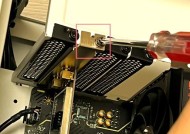
在开始安装之前,确保你已经准备好了所有必需的工具和配件,包括灯带、电源适配器、安装胶带、控制器(如果有的话)以及一把小螺丝刀。

安装前的检查
在安装灯带之前,检查灯带是否有损坏,测试电源适配器和灯带是否正常工作。这一步至关重要,可以避免安装过程中出现的意外。

安装步骤
步骤一:选择合适的安装位置
在电脑机箱内部找到一个适合安装灯带的位置。一般情况下,人们会选择安装在机箱的边缘或散热器附近,以获得最佳的视觉效果。
步骤二:固定灯带
将灯带沿选定位置固定。如果灯带有背胶,撕掉保护膜后粘贴到指定位置;如果没有背胶,可以使用安装胶带进行固定。
步骤三:连接控制器和电源
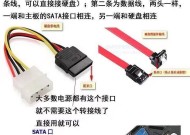
根据灯带的说明书,将灯带连接到控制器,并将控制器接到机箱的USB接口上,或者直接将灯带连接到机箱内预留的灯带电源接口上。
步骤四:测试灯带
开启电源,测试灯带是否能正常发光。如果是RGB灯带,测试灯光颜色和变换模式是否正常。
步骤五:安装与调整
确认灯带工作正常后,安装机箱侧板,调整好灯带位置,确保光线均匀、没有折痕。
高级技巧和常见问题解答
台式电脑灯带的安装可能会遇到各种问题,例如灯光闪烁、不亮或颜色不均。这里提供一些高级技巧和解决方案:
灯带闪烁:可能是电源不稳定或供电不足造成的,检查电源线是否有松动,或尝试更换电源适配器。
灯带不亮:检查所有连接点是否有松动或未正确连接,确认灯带是否损坏。
颜色不均:如果使用RGB灯带,检查控制器设置,确保颜色模式和变换效果符合你的预期。
综合以上
通过以上步骤,台式电脑灯带线的安装应该不成问题。要获得最佳效果,记得选择适合的位置,使用适当的方法固定灯带,并仔细检查连接。如果遇到问题,上述的高级技巧和常见问题解答或许能帮助到你。现在,开始为你的电脑打造个性化灯光效果吧!