台式电脑硬盘增加安装及设置方法(如何在台式电脑中增加硬盘)
- 电子常识
- 2026-04-20
- 6
- 更新:2026-04-15 11:07:12
随着科技的不断发展,我们的生活离不开电脑了。在使用电脑的过程中,我们难免会遇到一些存储空间不足的情况。这时,我们需要给电脑增加硬盘。如何在台式电脑中增加硬盘呢?本文将详细介绍。

一、了解硬盘的类型和接口
硬盘主要分为机械硬盘和固态硬盘两种类型。机械硬盘是利用旋转的磁盘来存储数据的,而固态硬盘是利用闪存芯片来存储数据的。在选择硬盘时,我们需要根据自己的需求来选择。硬盘接口主要有SATA、IDE、SCSI等几种,我们需要选择与主板接口兼容的接口类型。
二、选择合适的硬盘
在选择硬盘时,我们需要考虑容量、速度、价格等因素。通常来说,固态硬盘价格更贵,但速度更快,而机械硬盘价格较便宜,容量也更大。在选择硬盘时,我们需要根据自己的需求来选择。

三、准备工具和材料
安装硬盘需要一些工具和材料,如螺丝刀、硬盘、SATA数据线、电源线等。在购买硬盘前,我们需要先确认自己的电脑是否有足够的空间来安装硬盘。
四、打开电脑机箱
在安装硬盘前,我们需要先打开电脑机箱。通常情况下,电脑机箱上会有螺丝固定板,我们需要用螺丝刀将其拆下。
五、选择合适的安装位置
在安装硬盘时,我们需要选择合适的安装位置。通常来说,硬盘会被安装在机箱底部或后部。

六、插入SATA数据线
在安装硬盘时,我们需要用SATA数据线将硬盘连接到主板上。将SATA数据线插入主板上的SATA接口中,再将另一端插入硬盘上的SATA接口中。
七、插入电源线
在安装硬盘时,我们还需要用电源线将硬盘连接到电源上。将电源线插入硬盘上的电源接口中即可。
八、固定硬盘
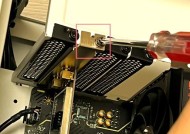
在将硬盘安装到机箱中时,我们需要将硬盘固定在机箱上。通常情况下,我们需要用螺丝将硬盘固定在机箱底部或后部。
九、关闭机箱
在将硬盘安装完成后,我们需要将机箱盖子重新安装好。确保机箱盖子被牢固地固定在机箱上。
十、开机进入BIOS设置
在安装硬盘后,我们需要进入BIOS设置来进行相关设置。开机时,按下Del键或F2键可以进入BIOS设置。
十一、识别新硬盘
在BIOS设置中,我们需要识别新安装的硬盘。在Advanced选项卡中,选择HardDiskSettings,找到新安装的硬盘进行识别即可。
十二、设置启动顺序
在BIOS设置中,我们还需要设置启动顺序。在Boot选项卡中,找到BootOrder选项,将新安装的硬盘排在第一位即可。
十三、重新启动电脑
在进行完相关设置后,我们需要重新启动电脑。确保电脑能够正常启动,并且识别出新安装的硬盘。
十四、格式化新硬盘
在识别出新硬盘后,我们需要进行格式化。在Windows中,我们可以通过计算机右键选择管理,然后找到磁盘管理,在此进行格式化即可。
十五、
通过本文的介绍,我们了解了台式电脑增加硬盘的安装及设置方法。在增加硬盘时,我们需要选择合适的硬盘,准备好工具和材料,然后按照安装步骤进行操作。在安装完成后,我们还需要进行相关设置和格式化。希望本文对大家有所帮助。