如何给台式电脑添加蓝牙功能(教你在家自己装蓝牙)
- 科技资讯
- 2026-04-01
- 16
- 更新:2026-02-06 10:11:39
随着科技的不断进步,蓝牙技术也得到了广泛的应用。然而,有些老式的台式电脑并不具备蓝牙功能,如果您希望使用蓝牙设备,就需要给电脑添加蓝牙模块。本文将为大家介绍如何在家自己给台式电脑添加蓝牙功能,让电脑变得更加智能。

了解蓝牙技术
如果您想要给电脑添加蓝牙功能,首先需要了解什么是蓝牙技术。简单来说,蓝牙技术是一种无线通信技术,它可以连接多种设备,比如手机、耳机、键盘、鼠标等等。
检查电脑接口
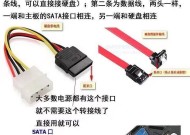
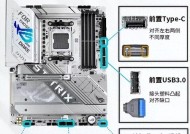
在给电脑添加蓝牙之前,我们需要检查一下电脑的接口类型。一般来说,蓝牙模块需要插在USB接口或者PCIE接口上。所以,在选择蓝牙模块之前,需要确认自己的电脑上有哪些接口。
购买适合自己的蓝牙模块
在确认了电脑上的接口类型之后,就可以选择适合自己的蓝牙模块了。市面上有很多品牌的蓝牙模块,价格和性能也有所不同。如果您只是想连接一些简单的设备,那么选购一个性价比比较高的蓝牙模块就可以了。
插入蓝牙模块
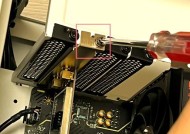
在购买了蓝牙模块之后,就可以将其插入电脑的USB接口或者PCIE接口上。如果您插入的是USB接口,可以直接将蓝牙模块插入电脑的USB口上;如果插入的是PCIE接口,则需要拆开电脑主机,将蓝牙模块插入到空闲的PCIE插槽上。
安装驱动程序
在插入蓝牙模块之后,需要安装相应的驱动程序才能让电脑识别出这个设备。大多数蓝牙模块都会附带驱动程序光盘,您只需要将光盘插入电脑的光驱中,按照提示安装驱动程序即可。

设置蓝牙连接
当驱动程序安装完成之后,就可以开始设置蓝牙连接了。您需要打开电脑上的蓝牙设置界面,启动蓝牙功能。您可以在这个界面上搜索附近的蓝牙设备,选择要连接的设备进行配对。
测试连接
在设置蓝牙连接之后,需要测试一下是否连接成功。您可以尝试连接一下耳机或者音箱,播放一下音乐或者视频进行测试。如果能够正常播放,说明连接成功了。
调整蓝牙信号
在连接蓝牙设备的过程中,有时候可能会遇到信号不好的情况。这时,您可以考虑使用蓝牙信号增强器来加强信号。一般来说,这种增强器只需要插在USB接口上即可。
兼容性问题
有些老式的电脑可能存在兼容性问题,导致无法正常使用蓝牙模块。如果您遇到了这种情况,可以尝试更新电脑的BIOS或者更换一个适合的蓝牙模块。
常见问题及解决方法
在使用蓝牙模块的过程中,可能会遇到一些常见问题,比如连接不上、断开连接、音质不好等等。这时,您可以在电脑的蓝牙设置界面中进行一些调整,或者在相应的设备上进行设置。
适当保养
为了让蓝牙模块能够长时间稳定运行,需要适当对其进行保养。比如,定期清理一下模块表面的灰尘,不要让其受到撞击或者挤压等等。
注意安全问题
在插拔蓝牙模块的过程中,需要注意安全问题。如果没有必要,不要随意拆开电脑主机;插拔USB接口时,要轻柔并且保持手部干燥,避免出现短路等问题。
最佳实践
如果您想让台式电脑使用蓝牙设备更加便捷,可以考虑购买一些支持蓝牙功能的设备。比如,可以购买一款蓝牙键盘或者鼠标,这样就可以不用再担心线缆的问题了。
通过以上的步骤,相信大家已经学会了如何给台式电脑添加蓝牙功能。不管是工作还是娱乐,都可以通过蓝牙连接更加便捷地进行。希望这篇文章能够帮助到大家,如果您还有其他问题,可以在下方留言,我们会尽快回复。
推荐阅读
为了帮助大家更好地了解蓝牙技术,推荐以下几篇相关文章:
1.如何连接蓝牙耳机
2.如何连接蓝牙音箱
3.如何连接蓝牙键盘
4.如何连接蓝牙鼠标
5.如何连接蓝牙手柄
如何在台式电脑上安装蓝牙
随着科技的发展,越来越多的设备采用了蓝牙连接方式。然而,在使用蓝牙设备时,我们有时候会遇到一些烦恼,如找不到设备或无法连接等问题。针对这些问题,本文将为大家介绍如何在台式电脑上安装蓝牙,以便更好地使用蓝牙设备。
1.了解蓝牙设备和版本
在安装蓝牙之前,我们需要先了解自己需要使用的蓝牙设备是什么,以及它所支持的蓝牙版本。

2.确认电脑是否支持蓝牙
在安装蓝牙之前,我们需要先确认电脑是否支持蓝牙,可以在设备管理器中查看。
3.准备好蓝牙适配器
如果电脑没有内置蓝牙模块,则需要准备一款蓝牙适配器。
4.下载并安装驱动程序
在安装蓝牙适配器之前,我们需要下载并安装相应的驱动程序,可以在厂商官网上下载。
5.插入蓝牙适配器
安装驱动程序后,我们需要将蓝牙适配器插入电脑的USB接口中。
6.搜索设备
打开蓝牙设置,点击“添加蓝牙设备”按钮,让电脑开始搜索附近的蓝牙设备。
7.选择设备
搜索到设备后,在列表中选择想要连接的设备,然后点击“下一步”按钮。
8.等待连接
连接过程可能需要一些时间,请耐心等待电脑和设备完成连接。
9.输入密码
某些设备需要输入密码才能完成连接,可以在说明书或设备上查看密码。
10.设置文件传输
完成连接后,我们需要在电脑上设置文件传输功能,以便更好地使用蓝牙设备。
11.连接音频设备
如果需要连接音频设备,我们需要在电脑上设置音频输出和输入功能。
12.调整音频设置
在连接音频设备后,我们需要在电脑上调整音频设置,以便更好地使用音频设备。
13.测试蓝牙设备
完成所有设置后,我们需要测试一下蓝牙设备是否能够正常工作。
14.维护和更新驱动程序
安装蓝牙之后,我们需要定期维护和更新驱动程序,以确保设备的正常运行。
15.注意事项
在使用蓝牙设备时,我们还需要注意一些事项,如保持设备干燥、避免与其他无线设备干扰等。
通过本文的介绍,相信大家已经掌握了如何在台式电脑上安装蓝牙的方法。在使用蓝牙设备时,我们需要注意一些事项,并定期维护和更新驱动程序。希望大家能够更好地使用蓝牙设备,享受科技带来的便利。