十秒轻松开启iPhoneX屏幕手写功能(iPhoneX屏幕手写解锁实用技巧)
- 电脑技巧
- 2026-05-01
- 8
- 更新:2026-04-15 11:24:33
随着智能手机的日益普及,我们已经离不开手机了。而iPhoneX的屏幕手写功能则更加提升了我们使用手机的效率。但是,很多人不知道如何开启这个功能。今天,我们就来分享一下如何在十秒内开启iPhoneX屏幕手写功能,让你轻松书写。

一:打开设置
在手机主界面中,我们可以找到“设置”选项,点击进入设置页面。
二:进入通用设置
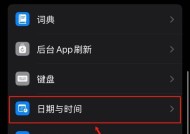
在设置页面中,我们可以看到“通用”选项,点击进入通用设置页面。

三:打开辅助功能
在通用设置页面中,我们可以看到“辅助功能”选项,点击进入辅助功能设置页面。
四:找到触控设置
在辅助功能设置页面中,我们可以找到“触控”选项,点击进入触控设置页面。
五:打开屏幕手写
在触控设置页面中,我们可以看到“屏幕手写”选项,将其打开即可使用屏幕手写功能。

六:调整手写笔尺寸
在使用屏幕手写功能时,我们可以通过调整手写笔的尺寸来适应自己的书写需求。
七:调整手写笔颜色
除了调整手写笔的尺寸之外,我们还可以根据需要调整手写笔的颜色,使得我们的书写更加有个性。
八:使用手写笔进行书写
当我们开启了屏幕手写功能之后,就可以使用手写笔在屏幕上进行书写了。
九:快速切换到手写模式
当我们需要使用手写功能时,可以通过在键盘上向左划动来切换到手写模式,这样我们就可以轻松书写了。
十:使用手写笔进行选词
当我们需要选择某个单词或者一句话时,可以通过手写笔进行选择,这样就可以更加精准的选择了。
十一:使用手写笔进行删除
当我们书写错误时,可以使用手写笔进行擦除和删除操作,这样就可以更加便捷的修改错误。
十二:自动保存书写内容
当我们使用屏幕手写功能时,系统会自动保存我们的书写内容,不用担心会遗失书写内容。
十三:屏幕手写适用于多种应用
iPhoneX的屏幕手写功能不仅适用于自带的笔记应用,还可以在其他支持手写功能的应用中使用,如微信、QQ等。
十四:屏幕手写功能在生活中的应用
屏幕手写功能不仅可以用于书写、绘画,还可以在签名、填表等方面得到应用。
十五:
开启iPhoneX屏幕手写功能只需要简单的几步,就可以让我们轻松愉悦的享受书写的快乐。这个小技巧,或许会让我们的生活更加美好,也更加高效。