小米手机如何修改默认浏览器(详细步骤教你轻松更换默认浏览器)
- 数码设备
- 2026-05-01
- 5
- 更新:2026-04-15 11:12:45
小米手机自带的浏览器虽然功能强大,但是很多用户习惯使用其他浏览器。那么如何将其他浏览器设置为默认浏览器呢?本文将为大家详细介绍小米手机修改默认浏览器的步骤。

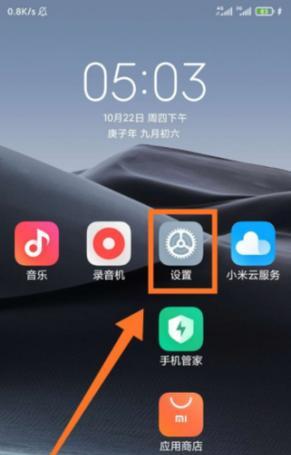
一、打开设置
在小米手机主界面找到“设置”图标,点击进入。
二、进入应用管理
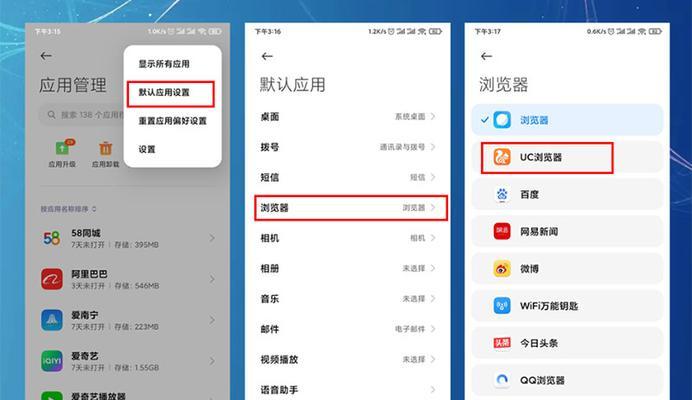
在设置页面中找到“应用管理”选项,点击进入。
三、找到默认应用设置
在应用管理页面中向下滑动,找到“默认应用设置”选项,点击进入。
四、找到浏览器
在默认应用设置页面中找到“浏览器”选项,点击进入。
五、选择其他浏览器
在浏览器选项中会出现已安装的所有浏览器,选择你想要设置成默认浏览器的那个。
六、选择“始终”
在新弹出的对话框中选择“始终”,表示将该浏览器设置成默认浏览器。
七、返回主界面
点击左上角的返回按钮,返回到小米手机主界面。
八、尝试打开链接
在主界面中点击任意链接,会自动使用你设置的默认浏览器打开链接。
九、检查是否成功
打开链接后,可以看到地址栏上显示的是你设置的默认浏览器的图标和名称,表示设置成功。
十、如何取消默认浏览器设置
如果你想要取消已设置的默认浏览器,可以重新进入“默认应用设置”页面,找到“浏览器”选项,然后选择其他浏览器,最后选择“始终”。
十一、注意事项
如果你曾经安装过多个浏览器,并且都设置成了默认浏览器,可能会出现打开链接时弹出多个选择框的情况。此时只需要在对话框中选择你想要使用的浏览器即可。
十二、选择适合自己的浏览器
虽然小米手机自带的浏览器功能强大,但是还是有很多用户喜欢使用其他浏览器。每个人的需求和习惯不同,所以应该选择适合自己的浏览器。
十三、小结
通过以上步骤,我们可以轻松地将其他浏览器设置为小米手机的默认浏览器,方便我们更好地浏览网页、观看视频等。但是需要注意的是,设置默认浏览器前应该先安装好其他浏览器。
十四、重要性
默认浏览器对于我们使用手机浏览网页来说非常重要,它可以让我们更加高效地使用手机,提高生活和工作效率。
十五、建议
建议大家根据自己的需求和习惯选择适合自己的浏览器,提高手机使用体验。同时,也应该注意隐私保护和网络安全问题,谨慎使用不安全的浏览器。