教你轻松P掉不想要的东西(用PS轻松实现图片修图)
- 电子常识
- 2026-05-15
- 7
- 更新:2026-04-30 09:29:52
随着人们对于美的追求不断提高,修图技术越来越被广泛应用。在日常生活中,我们如何通过PS轻松P掉不想要的东西呢?接下来就来为大家详细介绍一下。

打开PS软件,新建工作区
在电脑上打开PS软件,并新建一个工作区,这样便于我们对图片进行修饰。
导入需要修图的图片
在新建的工作区中导入需要修图的图片,一定要确保图片清晰度高、像素足够。

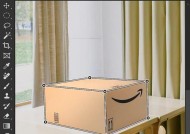
选择要去除的部分
通过选择工具选择需要去除的部分,可以使用矩形选择、椭圆选择、钢笔工具等。
复制所选部分
将所选部分进行复制,以备后面修复时使用。
用修复工具进行修复
通过修复工具(如克隆工具、修补工具等),对所选部分进行修复。可以使用鼠标滚轮来调节笔刷的大小。

注意修复后的痕迹
修复完毕后,一定要留意修复后的痕迹是否清晰,尽可能使得修复后的图片看起来自然。
使用虚化工具进行润色
为了使照片更加美丽,可以使用虚化工具进行润色。可以将照片周围的背景进行虚化,增加照片的焦点感。
使用色彩调整工具增强画面效果
通过使用色彩调整工具(如饱和度、明度、对比度等),增强画面效果。可以使得照片更加鲜艳、明亮。
消除瑕疵和斑点
有时候,照片中会存在一些瑕疵和斑点。这时候,可以使用消除工具(如钢笔工具、橡皮擦等)进行修复。
使用滤镜调整效果
通过使用滤镜调整效果,可以增强画面的视觉效果。可以使用模糊滤镜、噪点滤镜等。
注意图片的尺寸
在修图的过程中,一定要留意图片的尺寸。如果要进行放大或缩小,一定要注意清晰度和像素。
使用图层功能进行分层处理
可以使用图层功能进行分层处理,方便针对不同区域进行修图。
注意图片的色彩平衡
修图过程中,要注意图片的色彩平衡。可以使用色彩平衡工具进行调整,使得图片的色彩更加自然。
保存修图好的照片
修图完成后,一定要保存好修图好的照片。可以选择JPEG格式或者PNG格式。
通过PS软件,我们可以轻松P掉不想要的东西,将照片变得更加美丽。同时,在修图的过程中,一定要注意细节,尽量使得修复后的图片看起来自然。