如何查看计算机内存型号和频率(快速获取内存信息)
- 科技资讯
- 2026-05-26
- 6
- 更新:2026-04-30 09:38:07
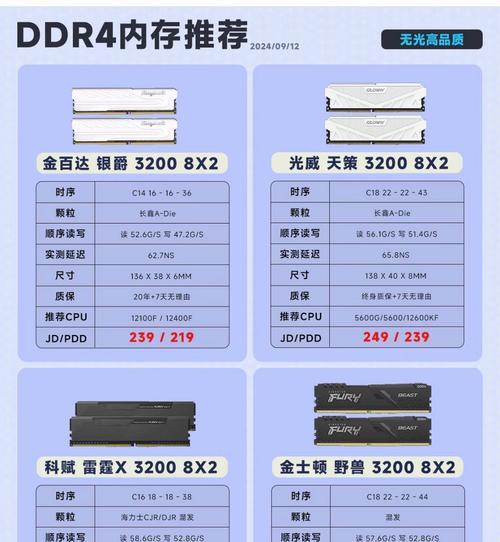
在使用计算机过程中,我们经常需要了解计算机的硬件配置,特别是内存的信息。知道内存型号和频率,可以帮助我们更好地了解计算机的性能和运行状况。本文将为大家介绍如何查看内存型号和频率。
1.操作系统自带工具
Windows系统自带“系统信息”工具,可以查看内存型号和频率信息。打开“系统信息”工具,点击“硬件资源”下的“内存”选项卡,即可看到安装的内存信息。
2.BIOS设置
在开机时按下DEL或F2进入BIOS设置界面,可以查看内存型号和频率等信息。具体操作方法因不同品牌计算机而异。
3.第三方软件
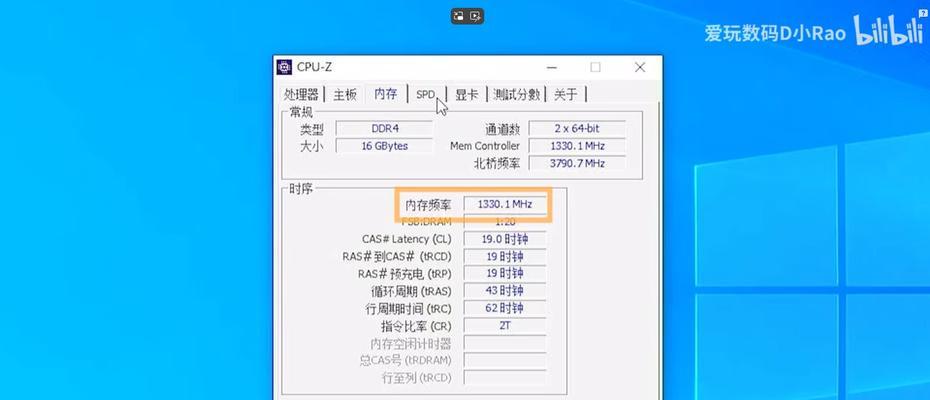
可以使用一些第三方软件来获取内存型号和频率信息,例如CPU-Z、AIDA64等。这些软件可以直接显示内存的详细信息,比较方便。
4.查看内存条标识
如果你了解内存品牌和型号,也可以直接查看内存条上的标识。通常情况下,标识会包含内存型号和频率等信息。
5.系统盘上查看
在计算机硬盘的“\Windows\System32”目录下,可以找到“msinfo32.exe”文件,双击打开后即可看到内存的相关信息。
6.查看主板手册
主板手册中会详细说明主板支持的内存型号和频率等信息。如果你知道自己计算机的主板型号,可以通过查看手册获取相关信息。
7.CPU-Z软件查看
CPU-Z软件是一款专门用于查看计算机硬件信息的工具。打开软件后,在“Memory”选项卡中即可查看内存的详细信息。
8.AIDA64软件查看
AIDA64软件是一款综合硬件信息分析工具。打开软件后,在“Motherboard”选项卡下的“SPD”标签页中可以查看内存详细信息。
9.使用CMD命令
可以使用CMD命令来查看内存信息,打开CMD窗口,输入“wmicmemorychiplistfull”,回车即可看到内存的详细信息。
10.使用PowerShell命令
类似于CMD命令,可以使用PowerShell命令来获取内存信息,输入“Get-WmiObject-ClassWin32_PhysicalMemory|Format-ListCapacity,Speed,PartNumber,Manufacturer”即可查看内存详细信息。
11.Speccy软件查看
Speccy是一款硬件检测软件,可以查看计算机的各种硬件信息。打开软件后,在“RAM”选项卡中即可查看内存的详细信息。
12.查看任务管理器
在Windows任务管理器中,可以查看系统内存使用情况,同时也可以看到内存的型号和频率等信息。
13.HWiNFO软件查看
HWiNFO是一款综合硬件信息检测工具,可以查看计算机的各种硬件信息。打开软件后,在“Memory”选项卡中即可查看内存的详细信息。
14.查看内存制造商网站
如果你知道自己计算机使用的是哪个品牌的内存,可以直接到该品牌官网上查看内存详细信息。
15.使用CPUID软件查看
CPUID是一款专门用于查看计算机硬件信息的工具。打开软件后,在“Memory”选项卡中即可查看内存的详细信息。
通过以上多种方法,我们可以快速方便地获取计算机内存的型号和频率等信息。掌握这些方法,可以帮助我们更好地了解计算机的性能和运行状况,提高计算机使用效率。