如何更改浏览器主页为主题(通过简单步骤实现浏览器主页的定制)
- 电脑技巧
- 2026-05-26
- 4
- 更新:2026-04-30 09:37:09
在日常使用浏览器时,我们经常会访问许多不同的网站和页面。然而,对于经常使用的浏览器,有些人可能会希望自定义它的主页,使其更符合自己的喜好或需要。本文将介绍如何轻松地更改浏览器主页为自己喜欢的主题,让你更加舒适地使用浏览器。
选择想要的主题
当你打开浏览器时,你希望看到什么页面?是你最喜欢的新闻网站?还是你喜欢的搜索引擎?或者是你最爱的博客?你需要决定想要设置为主页的页面或网站。
进入浏览器设置
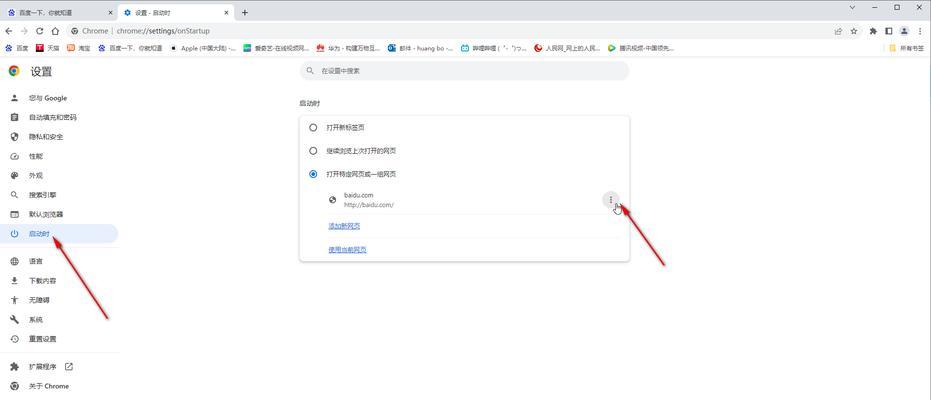
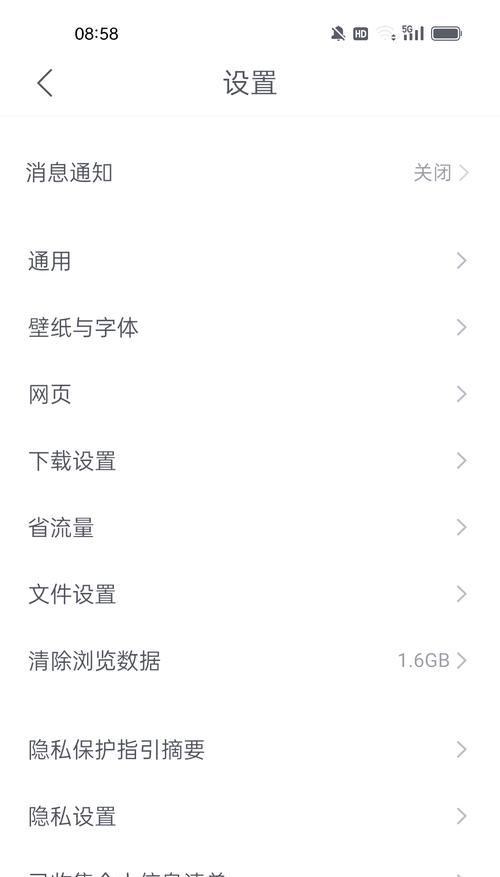
在大多数浏览器中,你可以通过点击菜单按钮或在地址栏中输入“about:preferences”或“about:settings”来进入浏览器设置页面。在这里,你可以找到一个名为“启动”或“首页”的选项。
选择“自定义”
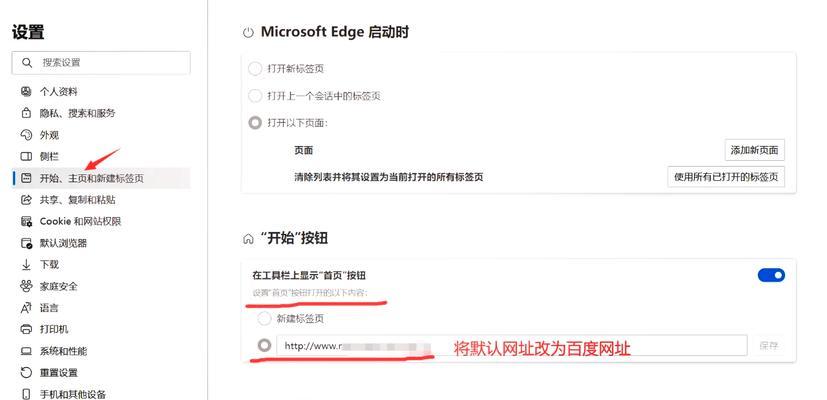
在“启动”或“首页”选项下,你可以看到三个选项:打开新标签页、继续上次会话和自定义。选择“自定义”选项。
输入想要设置为主页的地址
在“自定义”选项下,你将看到一个名为“主页”的文本框。在这里,输入你想要设置为主页的地址。可以是你最喜欢的网站、搜索引擎或博客的地址。
点击“保存”
输入完地址后,点击“保存”按钮。你的浏览器主页将会被更改为你所输入的地址。
设置启动时打开的标签页
在浏览器设置页面中,你还可以设置浏览器在启动时打开的标签页。这可以是你的主页,也可以是其他页面或网站。
启用主题功能
有些浏览器还支持自定义主题功能。如果你想进一步定制你的浏览器,可以选择一个符合自己喜好的主题。
选择合适的主题
在主题设置页面中,你可以看到许多不同的主题。可以按颜色、风格或特定主题进行筛选。
安装并启用主题
选择一个合适的主题后,点击安装并启用。你的浏览器将会被更改为所选主题。
调整主题设置
有些主题还支持进一步调整。你可以更改背景、字体颜色、标签页颜色等。
自定义书签栏
有些浏览器还支持自定义书签栏。你可以将常用的网站添加到书签栏中,以方便访问。
添加书签
在浏览器中打开你想要添加的网站,然后点击地址栏旁边的星形图标,将其添加到书签中。
编辑书签栏
在浏览器设置页面中,你可以编辑书签栏。可以更改书签的名称、图标或位置。
删除书签
如果你不再需要某个书签,可以将其删除。在书签上右键单击,选择“删除”即可。
通过以上步骤,你可以轻松地更改浏览器主页为自己喜欢的主题,并且进一步定制自己的浏览器。这使得使用浏览器更加舒适和方便。
下一篇:如何通过主板查看型号(掌握方法)