如何恢复浏览器主页(简单操作)
- 电子常识
- 2026-05-03
- 8
- 更新:2026-04-15 11:28:15
对于使用浏览器的人来说,浏览器主页可以说是最重要的一个页面了,因为它是你打开浏览器时看到的第一个页面,也是你快速访问常用网站的入口。但有时我们不小心将主页更改了或者被病毒篡改了,怎么办呢?别担心,下面我将为大家详细介绍如何恢复浏览器主页。
一、Chrome浏览器
1.打开Chrome浏览器
2.点击右上角的三个点按钮
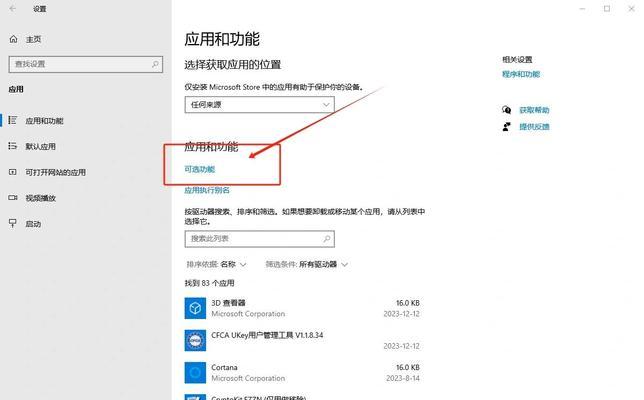
3.选择“设置”选项
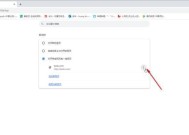
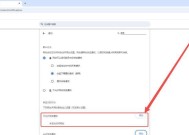
4.在“外观”中找到“显示主页”选项
5.点击“打开特定页面”

6.将你需要的主页地址输入其中即可
二、Firefox浏览器
1.打开Firefox浏览器
2.点击右上角的三个横杠按钮
3.选择“选项”选项
4.在“首页和新标签页”中找到“主页”选项
5.点击“使用自定义设置”
6.将你需要的主页地址输入其中即可
三、IE浏览器
1.打开IE浏览器
2.点击右上角的齿轮按钮
3.选择“Internet选项”选项
4.在“常规”中找到“主页”选项
5.将你需要的主页地址输入其中即可
四、Edge浏览器
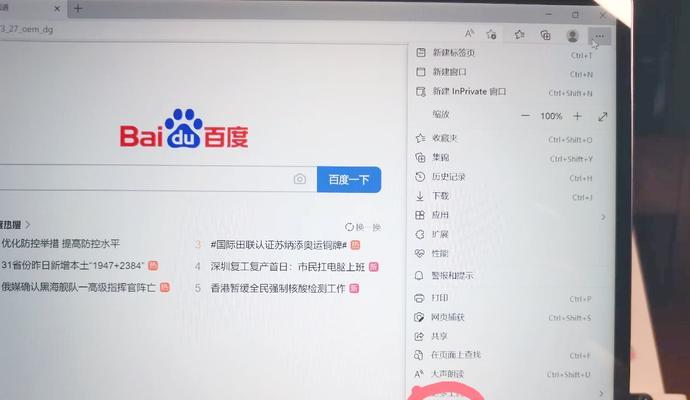
1.打开Edge浏览器
2.点击右上角的三个点按钮
3.选择“设置”选项
4.在“开始”中找到“启动时打开特定页面或网页”选项
5.点击“添加新页面”
6.将你需要的主页地址输入其中即可
五、Safari浏览器
1.打开Safari浏览器
2.点击菜单栏中的“Safari”
3.选择“偏好设置”选项
4.在“一般”中找到“主页”选项
5.将你需要的主页地址输入其中即可
六、Opera浏览器
1.打开Opera浏览器
2.点击左上角的“Opera”按钮
3.选择“设置”选项
4.在“基本设置”中找到“启动”选项
5.点击“打开一个特定页面或一组页面”
6.将你需要的主页地址输入其中即可
七、360浏览器
1.打开360浏览器
2.点击右上角的齿轮按钮
3.选择“设置”选项
4.在“主页”中找到“启动时打开特定页面或网站”选项
5.将你需要的主页地址输入其中即可
八、猎豹浏览器
1.打开猎豹浏览器
2.点击右上角的三个点按钮
3.选择“设置”选项
4.在“常规”中找到“主页”选项
5.将你需要的主页地址输入其中即可
九、UC浏览器
1.打开UC浏览器
2.点击右上角的三个点按钮
3.选择“设置”选项
4.在“浏览设置”中找到“主页”选项
5.将你需要的主页地址输入其中即可
十、QQ浏览器
1.打开QQ浏览器
2.点击右上角的三个横杠按钮
3.选择“设置”选项
4.在“常规”中找到“主页”选项
5.将你需要的主页地址输入其中即可
十一、2345浏览器
1.打开2345浏览器
2.点击右上角的三个横杠按钮
3.选择“设置”选项
4.在“常规”中找到“主页”选项
5.将你需要的主页地址输入其中即可
十二、搜狗浏览器
1.打开搜狗浏览器
2.点击右上角的三个横杠按钮
3.选择“设置”选项
4.在“主页”中找到“设为当前页”选项
5.将你需要的主页地址输入其中即可
十三、百度浏览器
1.打开百度浏览器
2.点击右上角的三个横杠按钮
3.选择“设置”选项
4.在“常规”中找到“主页”选项
5.将你需要的主页地址输入其中即可
十四、谷歌浏览器(mac版)
1.打开谷歌浏览器
2.点击左上角的“Chrome”按钮
3.选择“偏好设置”选项
4.在“设置”中找到“在启动时打开”选项
5.选择“特定页面或一组页面”
6.将你需要的主页地址输入其中即可
十五、Safari浏览器(mac版)
1.打开Safari浏览器
2.点击菜单栏中的“Safari”
3.选择“偏好设置”选项
4.在“一般”中找到“主页”选项
5.将你需要的主页地址输入其中即可
以上就是恢复浏览器主页的详细方法,通过这些简单的操作,你可以轻松找回你需要的主页。记住,不同的浏览器可能操作略有不同,但大体上都是以上这些步骤。希望这篇文章能对你有所帮助。