电脑页面截屏的方法与技巧(如何用电脑轻松截取页面内容)
- 电子常识
- 2026-05-19
- 16
- 更新:2026-04-30 09:38:15
在现代社会,电脑已经成为我们日常工作和生活中必不可少的工具。而在使用电脑时,我们常常需要把电脑页面上的内容截屏保存下来。本文将介绍电脑页面截屏的方法与技巧,帮助读者轻松截取页面内容。

Windows自带截图工具的使用方法
Windows自带截图工具是Windows系统提供的一款简单易用的截图软件。按下Win+Shift+S组合键即可启动该工具,拖动鼠标选择需要截取的区域,即可保存截图。该工具还支持添加注释和绘画等功能。
使用快捷键进行截屏操作
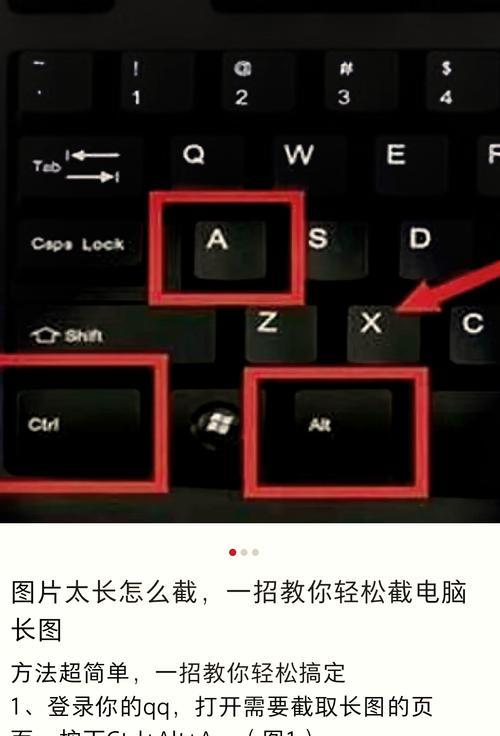
在Windows系统中,还可以使用快捷键进行截屏操作。按下PrtSc键即可保存当前屏幕内容的截图;按下Alt+PrtSc键可以保存当前活动窗口的截图。
使用截屏软件进行操作
除了Windows自带的截图工具外,还有一些第三方截屏软件可以进行操作。如Snagit、Greenshot等软件,具有更多的截图和编辑功能,可以满足用户的各种需求。
使用浏览器插件进行截屏
对于网页截图,我们还可以使用浏览器插件进行操作。如Fireshot、AwesomeScreenshot等插件,可以轻松地截取整个网页内容,并支持编辑和保存等功能。
使用在线截屏工具进行操作
除了本地软件外,还可以使用在线截屏工具进行操作。如Lightshot、Screenpresso等工具,支持多种截图方式,并且提供了丰富的编辑和分享功能。
选择合适的截图工具
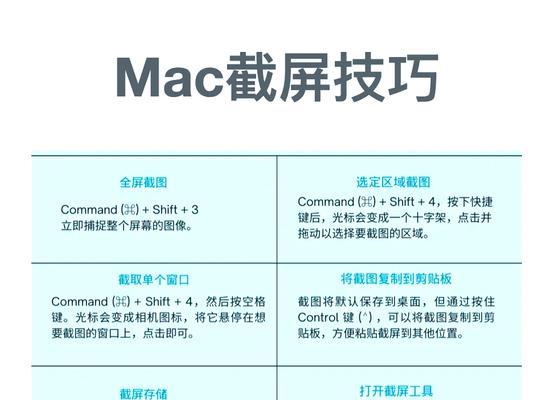
在选择截图工具时,应根据实际需求进行选择。对于一般的截图需求,Windows自带截图工具或快捷键已经足够;对于高级需求,则需要选择更专业的截图软件。
注意保存格式和路径
在截取页面内容后,应注意保存格式和路径。一般情况下,建议保存为PNG或JPG格式,以便于在其他设备上查看。同时,也应将保存路径设置为易于找到的位置。
编辑保存后的截图
对于保存后的截图,我们还可以进行进一步的编辑。如裁剪图片、添加文字、涂鸦等操作,可以让截图更加清晰、明确。
上传和分享截图
在编辑完成后,可以将截图上传到云端,并生成分享链接,方便其他人进行查看和使用。如常用的云盘、微信、QQ等平台都提供了上传和分享截图的功能。
遇到问题时应查找解决方案
在使用截图工具时,可能会遇到一些问题,如截图失败、保存格式错误等。此时,应该先查找解决方案,如通过升级软件、检查设置等方式进行解决。
常见的截屏误区及对策
在使用截屏工具时,还存在一些常见的误区,如截取不完整、质量较差等问题。针对这些问题,应该注意拖动选取范围、调整截图质量等操作。
练习多次以提高效率
在掌握了截图技巧后,我们还需要进行练习,以提高效率和准确性。可以通过练习场景的模拟、比较不同软件的优缺点等方式进行。
注意保护隐私和版权
在进行截图操作时,还应该注意保护隐私和版权。如不得截取他人隐私信息、不得侵犯他人版权等。
掌握截屏技巧,提高工作效率
掌握截屏技巧不仅可以帮助我们轻松截取页面内容,还可以提高工作效率和沟通效果,让我们的工作更加轻松愉快。
通过本文的介绍,相信读者已经掌握了多种截屏方法和技巧,并了解了如何选择合适的截屏工具、如何编辑和分享截图等操作。在今后的工作和学习中,希望大家可以灵活运用这些技巧,提高自己的效率和能力。