如何用戴尔笔记本重装系统(详细教程)
- 数码设备
- 2026-04-12
- 9
- 更新:2026-03-21 17:02:54
随着电脑使用时间的推移,系统会出现各种问题,为了让电脑更加流畅稳定,重装系统是一个不错的选择。但是对于一些不懂电脑操作的小白来说,重装系统还是有一定的难度。本文将以戴尔笔记本为例,详细介绍如何重装系统,让你轻松搞定。

备份重要数据,防止数据丢失
在重装系统之前,我们需要备份好自己的重要数据,避免数据丢失。可以使用U盘、移动硬盘等存储设备进行备份。
准备重装系统所需的软件和工具
重装系统需要使用到一些软件和工具,如系统安装盘、驱动程序等。我们需要先下载好这些东西,并保存在一个安全的位置。

设置BIOS启动顺序
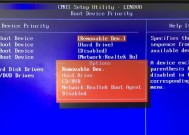
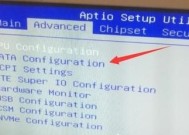
在开始重装系统之前,我们需要先设置BIOS启动顺序,使光驱或U盘成为启动优先级最高的设备。这样才能从安装盘或U盘启动。
重启电脑并按照提示操作
设置好BIOS启动顺序后,我们需要重新启动电脑,并按照提示进行操作。这时会出现“按任意键启动CD/DVD”或“按任意键启动U盘”的提示,按下任意键即可进入安装界面。
选择系统安装类型
在进入安装界面后,会出现不同的安装类型选择。我们可以选择全新安装或升级安装,根据自己的需求选择即可。

选择系统安装位置
在选择安装类型后,还需要选择安装系统的位置。可以选择原有的分区进行覆盖安装,也可以新建分区进行全新安装。
进行系统安装
经过上述操作后,就可以开始系统的安装了。在安装过程中需要一些设置和输入,根据提示操作即可。
安装驱动程序
在系统安装完成后,需要安装相应的驱动程序。可以使用系统光盘中的驱动程序,或者从官网上下载驱动程序进行安装。
更新系统补丁
重装完系统之后,还需要及时更新系统补丁,避免出现漏洞问题。可以通过WindowsUpdate等方式进行更新。
安装常用软件
重装系统后,还需要重新安装一些常用软件,如浏览器、办公软件、杀毒软件等。
设置电脑参数
在安装完软件之后,还需要设置电脑的一些参数,如屏幕分辨率、网络连接等。
清理垃圾文件
在使用电脑的过程中,会产生很多垃圾文件,占用硬盘空间。可以使用清理工具进行清理,让电脑运行更加流畅。
备份系统镜像
在完成上述操作后,建议备份一下系统镜像,方便以后的恢复操作。
注意事项
在重装系统的过程中,需要注意一些问题,如备份重要数据、选择合适的安装位置等。
通过以上步骤,我们可以轻松完成戴尔笔记本的重装系统操作。虽然重装系统可能会带来一些麻烦,但是它可以有效地解决系统问题,让电脑更加稳定流畅。