电脑重装系统的三种方法(三种方法详细介绍)
- 电脑技巧
- 2026-04-15
- 70
- 更新:2026-04-15 10:58:45
随着时间的推移,电脑的性能和响应速度逐渐变慢,这时候我们需要考虑重装系统。但是,重装系统对于一些不熟悉电脑操作的人来说可能会有些困难。今天,我就给大家介绍三种不同的重装系统方法,让你轻松搞定重装系统。
1.备份重要数据
在重装系统之前,一定要备份重要数据。因为重装系统会清空电脑中的所有数据,如果没有备份的话,可能会导致数据丢失。备份数据的方法有很多,可以使用U盘、移动硬盘、云盘等多种方式。
2.使用系统自带的恢复功能
很多电脑都有自带的恢复功能,可以通过按照提示进行操作来恢复电脑。这种方法相对比较简单,适合初学者使用。但是,恢复功能有时会出现问题,可能会导致电脑无法正常启动。
3.使用重装光盘/U盘
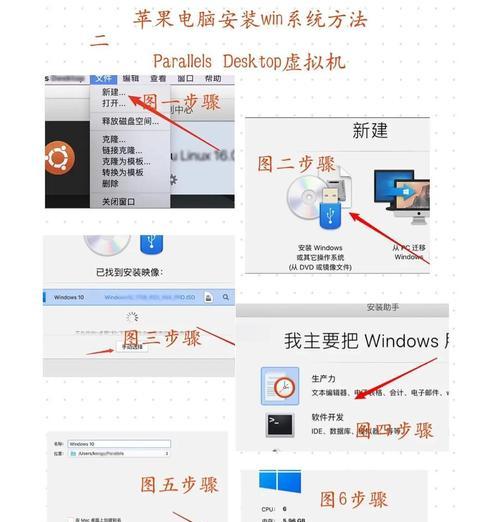
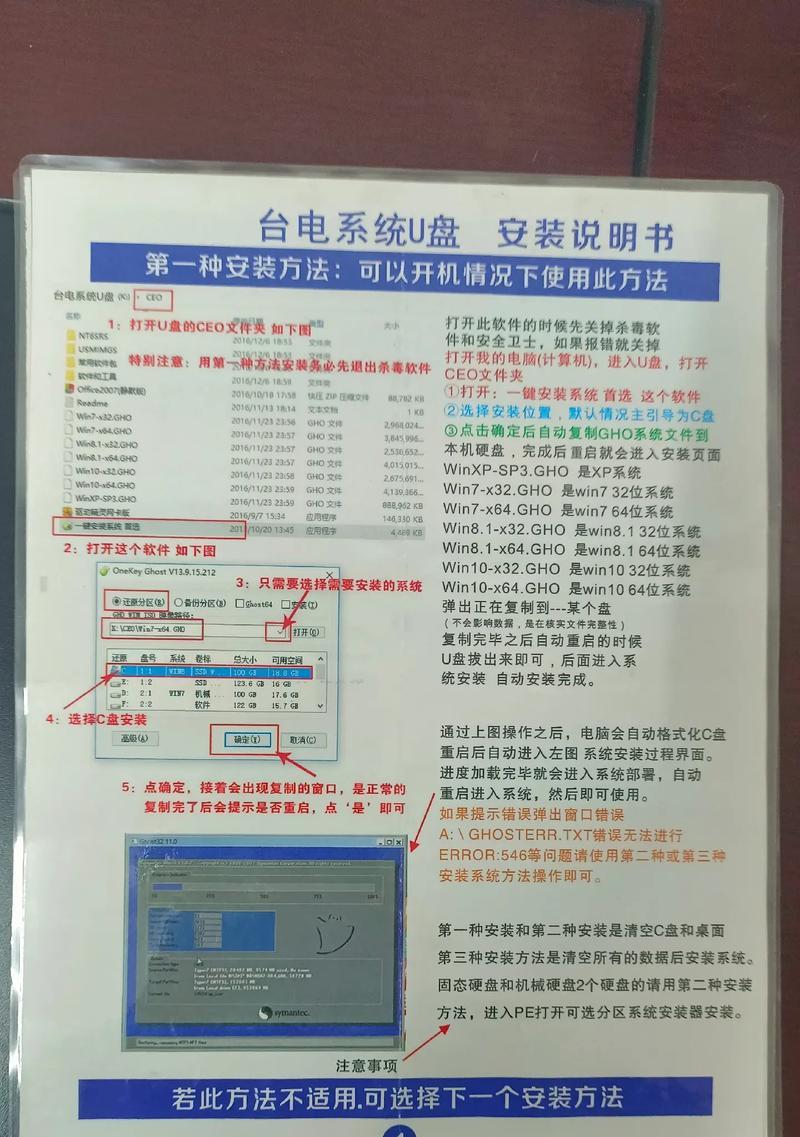
如果电脑没有自带恢复功能,或者恢复功能出现了问题,那么可以使用重装光盘或U盘进行重装系统。首先需要将光盘或U盘插入电脑,然后按照提示进行操作即可。
4.选择合适的操作系统版本
在进行重装系统的过程中,需要选择适合自己电脑的操作系统版本。如果电脑配置较低,可以选择WindowsXP或Windows7等低版本操作系统,如果电脑配置较高,可以选择Windows10等高版本操作系统。
5.制作U盘启动盘
如果需要使用U盘进行重装系统,那么需要制作U盘启动盘。制作U盘启动盘需要使用专业的软件,比如UltraISO、Rufus等,具体操作可以在网上搜索相关教程。
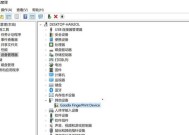
6.备份重要驱动程序
在重装系统之前,一定要备份电脑中的重要驱动程序。因为在重装系统之后,可能会出现驱动程序丢失的情况。备份驱动程序的方法有很多,可以使用一键驱动等软件进行备份。
7.安装常用软件
重装系统之后,需要重新安装一些常用软件,比如浏览器、QQ、微信等。这些软件可以直接从官网下载并安装。
8.清空硬盘分区
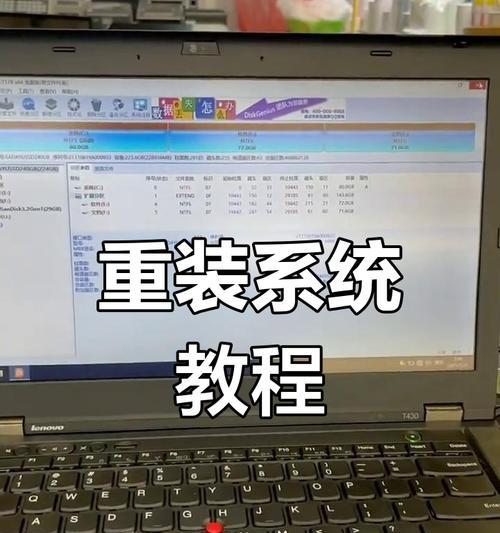
在进行重装系统之前,需要先清空硬盘分区。清空硬盘分区的方法有很多,可以使用DiskGenius等软件进行操作。
9.选择合适的安装方式
在进行重装系统之前,需要选择合适的安装方式。有两种安装方式,一种是全新安装,另一种是保留原有数据和设置进行安装。
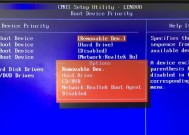
10.设置BIOS
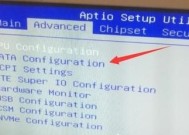
在进行U盘启动或者光盘启动时,需要设置电脑的BIOS。BIOS设置不正确会导致重装系统失败,因此需要仔细设置。
11.避免断电
在重装系统的过程中,一定要避免断电。如果断电,可能会导致重装系统失败或者数据丢失。
12.等待重装完成
重装系统需要一定的时间,需要耐心等待。在重装系统的过程中,不要进行其他操作,以免出现问题。
13.安装杀毒软件
在重装系统之后,一定要安装杀毒软件。杀毒软件可以保护电脑安全,避免病毒入侵。
14.更新驱动程序
在重装系统之后,需要更新电脑中的驱动程序。驱动程序可以保证电脑的正常运行。
15.
以上就是三种重装系统的方法以及重要的注意事项,希望对大家有所帮助。在进行重装系统的过程中,一定要注意备份数据和驱动程序,避免出现问题。