重装系统后没声,解决步骤大揭秘(轻松搞定电脑静音问题)
- 电子常识
- 2026-04-15
- 10
- 更新:2026-04-15 10:58:48
电脑是我们生活中必不可少的工具,而声音的作用也越来越重要。然而,在重装系统后却发现电脑静音了,让人十分苦恼。本文将为大家详细介绍解决重装系统后没声的步骤,让您轻松解决问题。
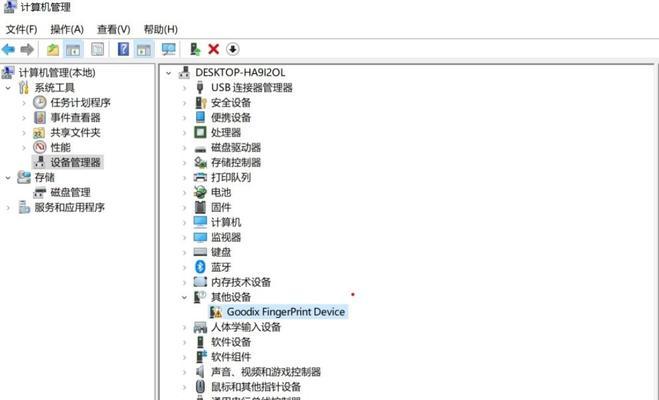
一、查看音量设置
打开电脑控制面板,找到“声音”选项,查看音量设置。如果发现音量调低或者静音,将其调高或解除静音即可。
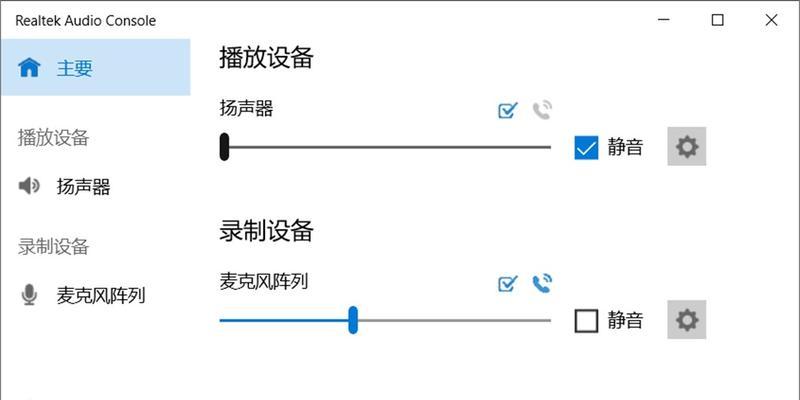
二、检查驱动程序
打开设备管理器,找到音频驱动程序。如果出现黄色感叹号,说明驱动程序出现问题,需要更新驱动程序或重新安装驱动程序。
三、检查音箱或耳机
检查插头是否插好,插头是否损坏等问题。如果插头没有问题,可以尝试更换音箱或耳机。
四、检查音频线路
检查音频线路是否连接稳定,线路是否磨损或损坏。如果线路出现问题,需要更换音频线路。
五、检查硬件设备
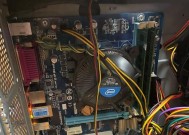
打开电脑机箱,检查音频线路是否连接稳定,音频接口是否正常。如果发现硬件设备有问题,需要更换硬件设备。
六、卸载并重新安装驱动程序
在设备管理器中卸载音频驱动程序,然后重新安装驱动程序。确保安装的是最新的驱动程序。
七、检查默认设备
在“声音”选项中,选择“播放”选项卡,检查默认设备是否正确。如果不正确,选择正确的设备即可。
八、检查系统设置
打开系统设置,找到“声音”选项,检查设置是否正确。如果发现设置有误,需要进行修改。
九、使用系统自带的故障排除程序
在控制面板中搜索“故障排除”,运行系统自带的故障排除程序,检查是否可以解决问题。
十、检查应用程序设置
在某些应用程序中,需要特定的音频设置才能播放声音。检查应用程序中的音频设置是否正确。
十一、升级系统
如果重装系统后出现没声问题,可能是由于系统版本过旧导致。可以尝试升级系统版本,解决问题。
十二、检查杀毒软件设置
杀毒软件会对电脑的音频功能造成影响,检查杀毒软件的设置是否对音频产生了影响。
十三、清理系统垃圾
过多的系统垃圾会占用电脑资源,导致电脑运行缓慢。清理系统垃圾可以提升电脑的整体性能,解决音频问题。
十四、重新启动电脑
有时候,重启电脑可以解决音频问题。尝试重新启动电脑,查看是否可以解决问题。
十五、寻求专业帮助
如果以上方法都无法解决问题,可以寻求专业人士的帮助。他们会帮助您找到问题的根源并解决问题。
重装系统后没声问题是常见的电脑故障之一。但只要按照以上方法进行排查和解决,就可以轻松解决问题,享受畅快的声音体验。