一文学会以ps描边路径快捷键(掌握ps描边路径)
- 数码设备
- 2026-05-31
- 2
- 更新:2026-04-30 09:36:17
在图像制作中,描边路径是非常重要的技能之一。掌握了ps描边路径快捷键,可以让你更加快捷地完成各种描边任务,提高工作效率。本文将从基础知识、快捷键使用等多个方面进行详细讲解,希望可以帮助到大家。
一、什么是ps描边路径
在ps中,描边路径是指我们用钢笔工具在图像上划出的一条线。通过这条线,我们可以制作出各种不同的形状和效果,如实现边框、选区等功能。描边路径的精准度非常高,可以帮助我们完成各种高质量的图像制作。
二、如何创建ps描边路径
1.打开ps软件,在菜单栏中选择“钢笔工具”。
2.在画布上单击鼠标左键,然后移动鼠标,创建第一个锚点。
3.继续单击鼠标左键并移动鼠标,在需要连接的地方创建下一个锚点,ps会自动帮你连接两个点。
4.继续重复以上步骤,直到完成整个描边路径。
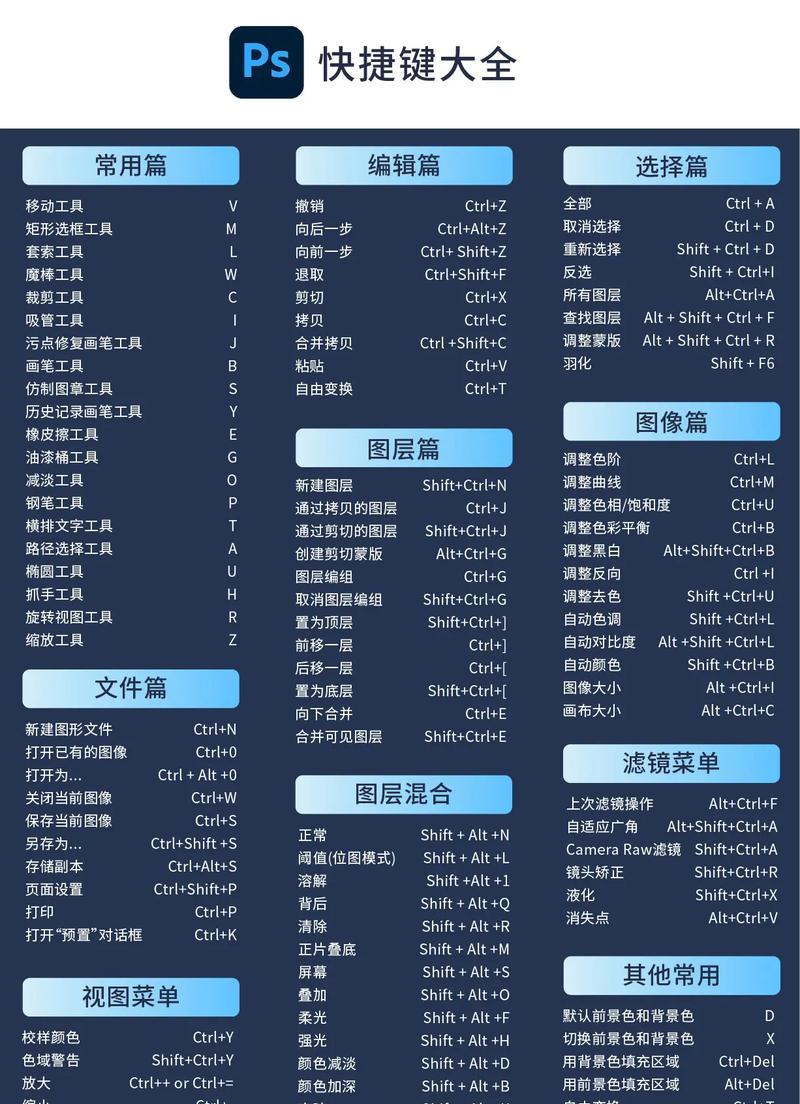
三、ps描边路径快捷键有哪些
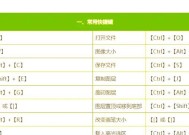
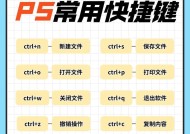
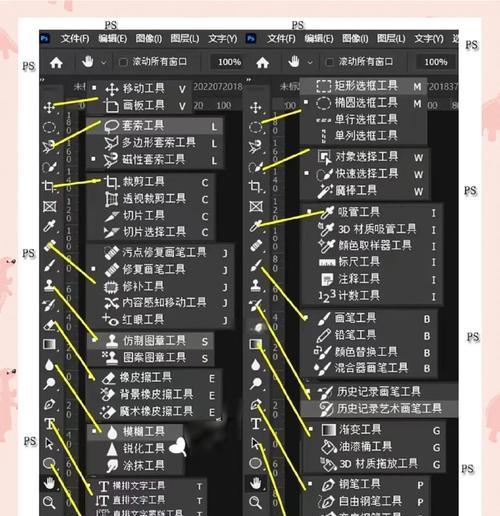
1.创建路径:P键
2.将路径转化为选区:Ctrl+Enter
3.新建路径:Shift+Ctrl+N
4.删除路径:Backspace或Delete
5.编辑路径:A键
四、如何使用ps描边路径快捷键
1.创建路径:选择钢笔工具,按下P键即可开始创建路径。
2.将路径转化为选区:选择路径,按下Ctrl+Enter键即可将路径转化为选区。
3.新建路径:按下Shift+Ctrl+N键即可新建一个路径。
4.删除路径:选择需要删除的路径,按下Backspace或Delete键即可删除。
5.编辑路径:选择路径,按下A键即可对路径进行编辑。
五、ps描边路径常见问题及解决方法
1.如何让描边路径更加精准?答:在创建描边路径时,可以使用Ctrl键来控制曲线的斜率和角度,从而获得更加精准的描边路径。
2.如何让描边路径更加平滑?答:在创建描边路径时,可以使用Alt键来调整锚点的位置,从而让描边路径更加平滑。
3.如何让描边路径更加自然?答:可以通过使用曲线工具来创建描边路径,从而获得更加自然的效果。
六、如何优化ps描边路径的效果
1.使用锐化工具:可以使用锐化工具来增强描边路径的清晰度和锐度。
2.使用模糊工具:可以使用模糊工具来让描边路径更加柔和和自然。
3.使用蒙版:可以通过使用蒙版来对描边路径进行遮盖或染色,从而获得更加丰富多彩的效果。
七、ps描边路径应用场景举例
1.制作图标:通过使用描边路径制作不同形状的图标,如圆形、方形等。
2.制作海报:通过使用描边路径制作各种不同的海报效果,如边框、文字描边等。
3.制作卡通人物:通过使用描边路径制作卡通人物的线条和轮廓。
4.制作网页设计:通过使用描边路径制作网页设计中的各种不同形状和效果。
八、如何提高ps描边路径的效率
1.合理规划:在制作图像前,应该先做好规划,确定好需要使用的描边路径和效果。
2.使用快捷键:掌握并使用ps描边路径快捷键,可以大大提高工作效率。
3.熟悉软件操作:通过不断的练习和使用,熟悉ps软件的各种操作和功能,可以让你更加快捷地完成描边路径任务。
九、ps描边路径的发展趋势
随着图像制作技术的不断发展,ps描边路径也在不断升级和改进。未来,我们可以期待更加智能化、更加高效的描边路径工具的出现。
十、ps描边路径的优势与劣势
优势:描边路径精准、自由度高、可塑性强。
劣势:需要大量的练习和使用才能熟练掌握,学习成本较高。
十一、如何学习ps描边路径
1.多加练习:通过多加练习,熟悉掌握ps描边路径的基础操作和技巧。
2.学习教程:可以通过在线教程或视频教程等方式,系统地学习和掌握ps描边路径技能。
3.参加培训班:可以参加专业的ps培训班,由专业的老师进行教学和指导。
十二、ps描边路径的发展前景
随着图像制作技术的不断发展,ps描边路径也将越来越智能化和高效化。我们可以期待未来更加方便、快捷、高质量的描边路径工具的出现。
十三、ps描边路径与其他描边方式的比较
与手绘描边相比,ps描边路径可以更加精准和自由地控制线条的形状和效果;与直接使用画笔绘制的方式相比,ps描边路径可以更加高效地完成各种线条任务。
十四、如何解决ps描边路径操作中的常见问题
1.路径不流畅:可以尝试增加锚点或调整锚点位置,以获得更加流畅的路径。
2.路径不精准:可以尝试使用Ctrl键进行控制,或者通过曲线工具来创建路径。
3.路径出现折痕:可以尝试调整锚点的位置或角度,以让路径更加平滑和自然。
十五、
本文主要介绍了ps描边路径快捷键的使用方法、常见问题及解决方法、应用场景等方面的内容。通过学习本文,相信大家已经掌握了ps描边路径的基础知识和技能,可以更加自如地进行图像制作和编辑。