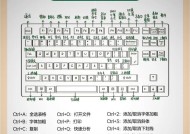
如何使用快捷键在PDF中显示目录(便捷阅读)
- 电脑技巧
- 2026-05-30
- 2
- 更新:2026-04-30 09:47:21
在日常的工作和学习中,我们经常需要使用PDF文件,然而大多数PDF文件都比较长,拥有繁杂的内容,需要耗费不少时间才能找到需要的内容。但是,如果掌握了一些PDF文件的快捷键操作,我们就能够更加便捷地阅读、查找相关内容。本文将为大家介绍如何使用快捷键在PDF中显示目录。
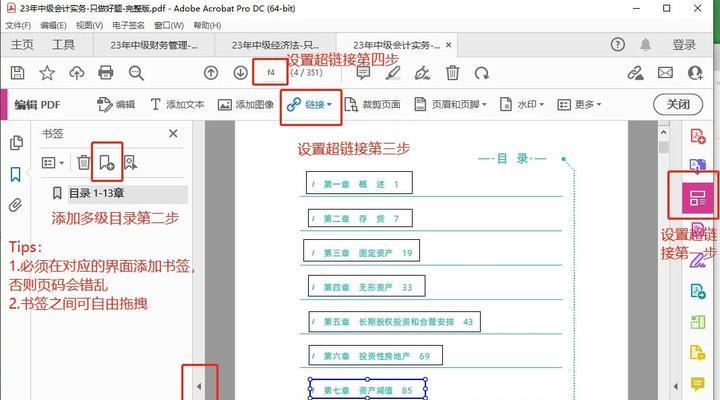
一、了解pdf文件目录
PDF文件目录是指文档中所有章节和段落等结构化内容的列表。它可以让我们更加方便地查找和导航文档的结构。
二、使用Ctrl+Shift+D打开目录面板
在打开一个PDF文档后,按下Ctrl+Shift+D快捷键,即可打开目录面板。这个面板会显示文档的目录结构,并且可以通过点击对应条目跳转到对应页面。
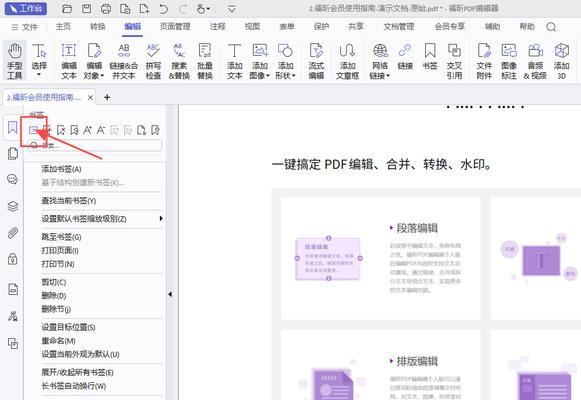
三、使用F4打开和关闭目录面板
如果在PDF文件中,我们频繁地需要查看目录,那么每次按下Ctrl+Shift+D显得比较麻烦。此时,可以使用F4快捷键来打开和关闭目录面板。
四、使用Ctrl+H隐藏/显示书签面板
除了目录面板,PDF文件还可以使用书签面板来管理文档。按下Ctrl+H,即可隐藏或显示书签面板,非常方便。
五、使用Ctrl+B添加书签
如果我们想要添加一个书签来标记某个位置,可以先将光标移动到对应位置,然后按下Ctrl+B添加书签。以后我们可以通过点击书签来跳转到该位置。
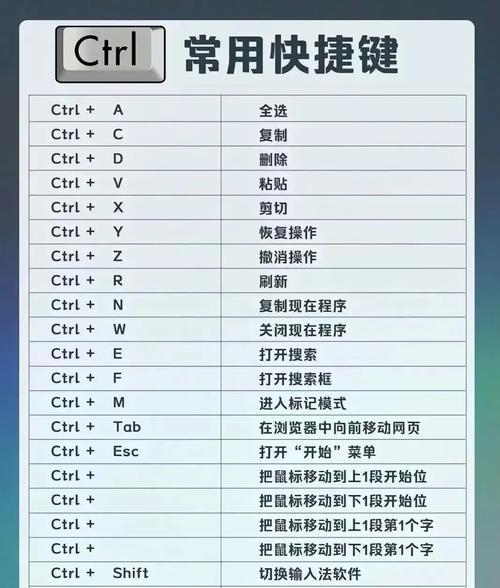
六、使用F3查找文本
在一个较长的PDF文件中,我们可能需要查找某个特定的关键词。此时可以使用F3快捷键,在弹出的文本框中输入需要查找的内容,即可在文档中查找到对应的内容。
七、使用Ctrl+G查找下一个匹配项
如果我们需要查找多个匹配项,可以先使用F3查找第一个匹配项,在弹出的文本框中输入后,按下Ctrl+G快捷键,即可查找到下一个匹配项。
八、使用Shift+F3向上查找匹配项
在使用F3查找时,我们可能需要从后往前查找。此时可以按下Shift+F3快捷键,即可向上查找匹配项。
九、使用Ctrl+Shift+N打开大纲视图
除了目录面板和书签面板,PDF文件还支持大纲视图来显示文档的结构。按下Ctrl+Shift+N快捷键,即可打开大纲视图,方便我们查看文档结构。
十、使用Ctrl+Shift+T打开缩略图视图
如果文档较长,我们可能需要一个缩略图视图来浏览整个文档。按下Ctrl+Shift+T快捷键,即可打开缩略图视图,快速浏览文档。
十一、使用Ctrl+鼠标滚轮放大或缩小文档
PDF文件中的内容有时会比较小,需要放大才能看清。此时,按下Ctrl键的同时,使用鼠标滚轮可以放大或缩小文档。
十二、使用Ctrl+PageUp或Ctrl+PageDown翻页
在PDF文档中,如果我们需要翻到前一页或后一页,可以使用Ctrl+PageUp或Ctrl+PageDown快捷键进行操作。
十三、使用Ctrl+数字键直接跳转到对应页面
在PDF文档中,如果我们需要直接跳转到某个页面,可以按下Ctrl+数字键,然后输入对应的页码即可。
十四、使用Ctrl+L选择网址输入框
在一些PDF文件中,可能会包含一些网址链接。此时,我们可以使用Ctrl+L快捷键来选择网址输入框,并且可以直接在浏览器中打开链接。
十五、
以上就是关于如何使用快捷键在PDF中显示目录的介绍,这些快捷键操作能够帮助我们更加方便地阅读和管理PDF文件,提高工作和学习的效率。希望大家能够掌握这些技巧,享受更好的阅读体验。