掌握PS色阶快捷键,让你的作品色彩更完美(学习15个PS色阶快捷键)
- 电子常识
- 2026-05-29
- 3
- 更新:2026-04-30 09:52:39
在图像处理和设计中,色彩是至关重要的一部分。而PS色阶作为一个色彩调整工具,在设计中有着非常重要的作用。掌握PS色阶快捷键不仅可以提高你的设计效率,还可以让你的作品色彩更加完美。本文将为大家介绍15个常用的PS色阶快捷键,帮助大家更好地使用PS色阶。
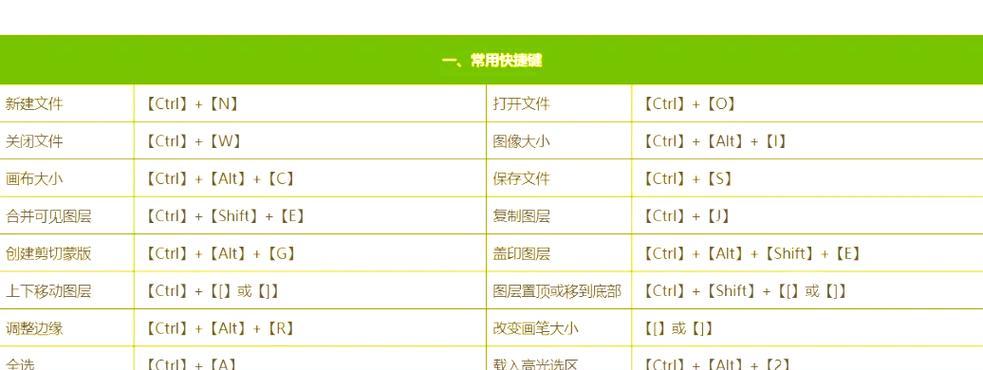
一、打开色阶面板Ctrl+L
打开色阶面板可以方便地对图像进行调整,包括亮度、对比度和颜色平衡等。
二、打开通道面板Ctrl+3
通道面板可以让你在RGB、红、绿、蓝等通道上进行调整,以达到更细致的效果。
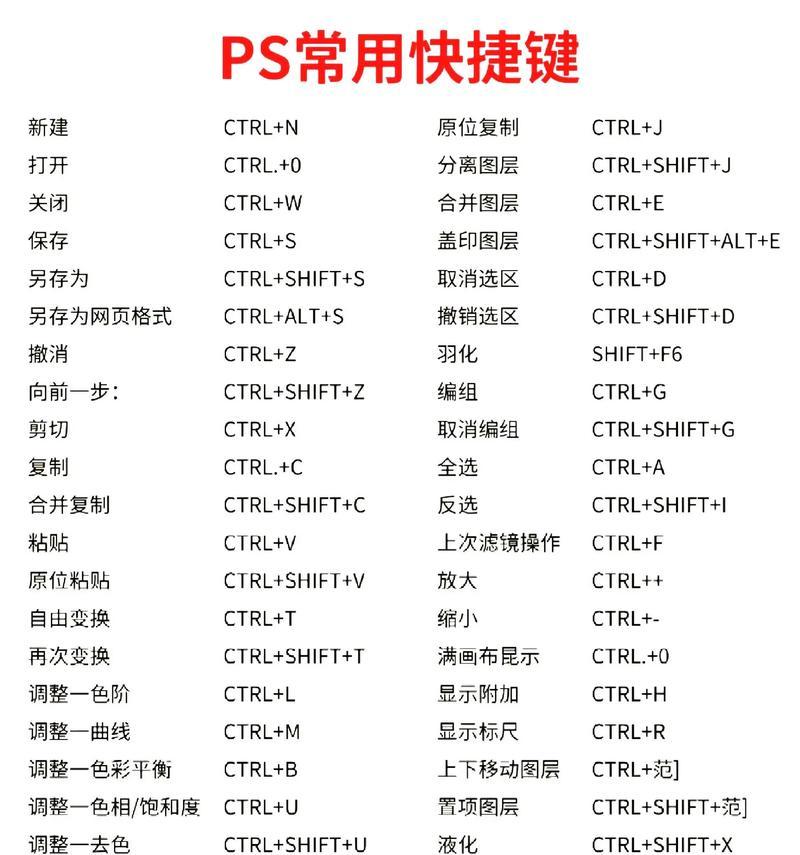
三、复制当前层Ctrl+J
使用这个快捷键可以将当前图层复制一份,方便进行不同的调整操作。
四、新建调整图层Ctrl+Shift+N
新建调整图层可以让你在不破坏原图的情况下进行色彩调整,比如曲线、色相饱和度等。
五、打开曲线面板Ctrl+M
曲线面板可以让你更加精细地调整图像的对比度和亮度等参数。
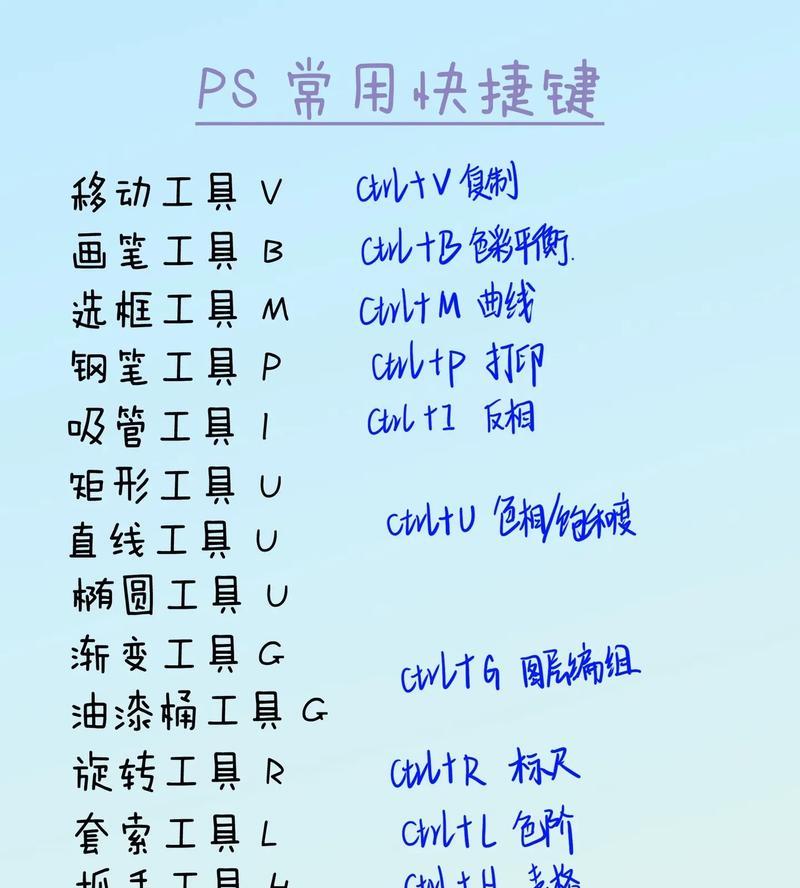
六、打开色相饱和度面板Ctrl+U
色相饱和度面板可以让你调整图像的颜色和饱和度等参数。
七、打开色彩平衡面板Ctrl+B
色彩平衡面板可以让你更加细致地调整图像的颜色平衡。
八、撤销上一步操作Ctrl+Z
使用这个快捷键可以方便地撤销之前的操作,避免出现意外。
九、反向当前选区Ctrl+Shift+I
使用这个快捷键可以方便地反选当前选区,以便进行不同的调整操作。
十、增加当前选区Ctrl+Shift+Alt+数字键“+”
使用这个快捷键可以方便地增加当前选区的大小,以便更好地进行调整。
十一、减少当前选区Ctrl+Shift+Alt+数字键“-”
使用这个快捷键可以方便地减少当前选区的大小,以便更好地进行调整。
十二、选择前景色和背景色D
使用这个快捷键可以方便地选择前景色和背景色,以便更好地进行调整。
十三、恢复原始大小Ctrl+0
使用这个快捷键可以方便地恢复图像的原始大小,以便更好地进行调整。
十四、保存为Ctrl+Shift+S
使用这个快捷键可以方便地将当前图像保存为不同格式的文件,比如JPEG、PNG等。
十五、关闭文档Ctrl+W
使用这个快捷键可以方便地关闭当前文档,以便更好地进行整理和管理。
通过本文的介绍,相信大家已经掌握了15个常用的PS色阶快捷键,能够更加方便地进行图像处理和设计。不过需要注意的是,在使用快捷键时要注意不要误操作,以免对图像造成不必要的影响。希望大家能够在实际应用中多多尝试,提高自己的设计效率和技能水平。