使用PS蒙版快捷键轻松变黑色(掌握蒙版技巧)
- 电脑技巧
- 2026-05-26
- 7
- 更新:2026-04-30 09:37:40
在平面设计中,黑色被广泛运用于各种场景。但是,每次都手动调整层的透明度显得很麻烦,且不方便修改。使用PS蒙版快捷键,可以快速、方便地将图层变为纯黑色,同时也能随时修改。本文将详细介绍如何使用PS蒙版快捷键变黑色。

一:什么是PS蒙版?
在Photoshop中,蒙版是一种图层选择工具,可以控制图层的可见性和不透明度。蒙版有两种类型:图层蒙版和矢量蒙版。
二:为什么要使用PS蒙版快捷键?
当我们想把一个图层变为纯黑色时,通常需要手动调整透明度。但是这种方法不仅繁琐,还需要多次进行重复操作。使用PS蒙版快捷键,可以方便快捷地将图层变为纯黑色。

三:如何使用PS蒙版快捷键变黑色?
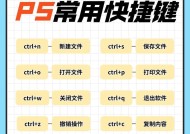
在Photoshop中,使用PS蒙版快捷键变黑色的方法很简单:选中需要变黑色的图层,按下“Ctrl+Alt+G”组合键即可。
四:如何修改PS蒙版快捷键?
如果觉得“Ctrl+Alt+G”组合键不太好用,也可以根据自己的需求修改快捷键。具体操作方法是:选择“编辑”→“键盘快捷键”→“图层”→“新建填充或调整图层蒙版”→输入新的快捷键。
五:如何创建新的蒙版?
在Photoshop中,我们可以使用图层蒙版和矢量蒙版来控制图层的可见性和不透明度。要创建新的蒙版,可以在图层面板中选择需要添加蒙版的图层,然后点击“添加蒙版”按钮。

六:如何编辑蒙版?
在Photoshop中,我们可以编辑蒙版的任何部分。可以使用画笔工具在蒙版上涂色,从而遮盖图层的某些部分。也可以使用橡皮擦工具擦除蒙版上的某些区域。
七:如何删除蒙版?
如果想要删除蒙版,只需要在图层面板中选择需要删除蒙版的图层,然后右键点击蒙版,选择“删除蒙版”即可。
八:如何添加边框?
在Photoshop中,我们可以使用蒙版来添加边框。具体方法是:选中需要添加边框的图层,创建一个新的图层,在新建图层上使用画笔工具绘制一个黑色框框,然后将新建图层拖到需要添加边框的图层下方。
九:如何调整蒙版透明度?
在Photoshop中,我们可以通过调整蒙版的不透明度来改变图层的可见度。具体操作方法是:选择需要调整的蒙版,然后在图层面板中调整不透明度值即可。
十:如何使用矢量蒙版?
矢量蒙版可以创建矢量形状,然后使用这些形状来控制图层的可见性和不透明度。具体方法是:选择需要添加矢量蒙版的图层,然后点击“添加蒙版”按钮,在弹出的窗口中选择“矢量蒙版”。
十一:如何使用PS蒙版快捷键来控制矢量蒙版?
在使用矢量蒙版时,我们可以使用PS蒙版快捷键来控制矢量形状的可见性和不透明度。具体操作方法是:选中需要控制的矢量形状,然后按下“Ctrl+Alt+G”组合键即可。
十二:如何调整矢量蒙版的形状?
在Photoshop中,我们可以使用矢量形状工具来创建、编辑和调整矢量蒙版的形状。具体方法是:选择矢量形状工具,绘制一个新的形状,然后将其拖到需要添加矢量蒙版的图层上即可。
十三:如何导入和导出蒙版?
在Photoshop中,我们可以导入和导出蒙版。这种方法可以帮助我们快速地创建新的蒙版,或者与他人共享已经创建的蒙版。具体操作方法是:选择“文件”→“导入”或“导出”,然后选择要导入或导出的蒙版文件即可。
十四:PS蒙版快捷键的应用场景
PS蒙版快捷键是一项非常实用的技能,它可以帮助我们快速地将图层变为纯黑色。这种方法在平面设计中经常被使用,尤其是在设计黑白风格的海报、名片等场景下。
十五:
使用PS蒙版快捷键可以轻松地将图层变为纯黑色,而且操作简单、方便。掌握蒙版技巧,让黑色成为你的得力助手,让你的设计更加出色。
下一篇:如何通过主板查看型号(掌握方法)