完美肌肤神器——Portraiture插件的使用方法(教你如何用ps磨皮插件Portraiture打造完美肌肤)
- 数码设备
- 2026-05-31
- 3
- 更新:2026-04-30 09:37:22
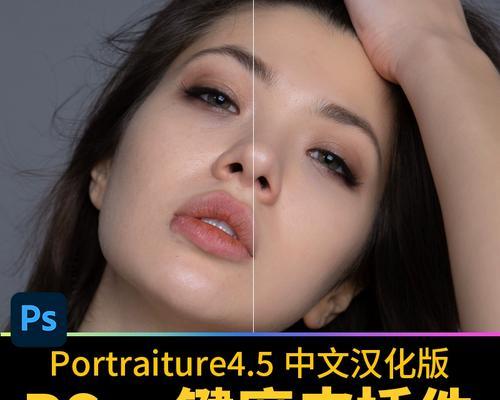
在现在这个社交媒体发达的时代,拍照已经成为人们生活中必不可少的一部分。然而,不管你是靓丽女孩还是帅气男孩,拍出来的照片总会有一些细微的瑕疵,比如皮肤不光滑,毛孔粗大等问题。这时候,就需要用到肌肤修饰软件。本篇文章将为大家介绍一款效果出众的ps磨皮插件——Portraiture,并详细讲解其使用方法。
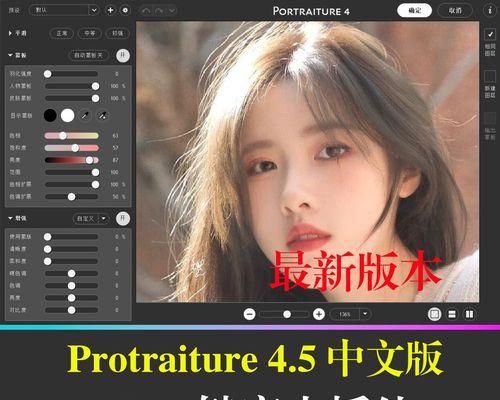
一、Portraiture插件的介绍
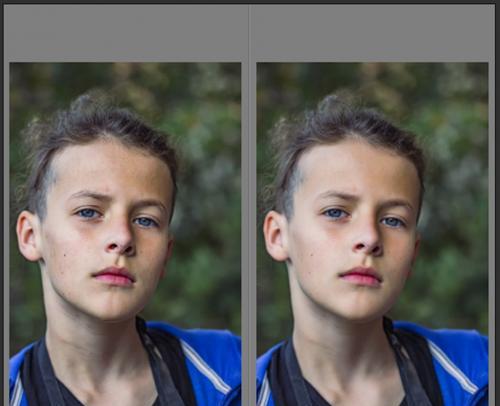
Portraiture插件是由Imagenomic公司推出的一款专门用于肌肤修饰的软件。它可以自动识别图像中的人脸,并通过高级智能算法来进行去皱、磨皮、美白等处理,从而让人物肌肤看起来更加光滑、自然。
二、Portraiture插件的安装
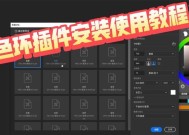
要使用Portraiture插件,首先需要将其安装到电脑上。安装步骤如下:
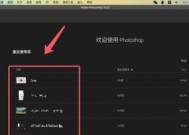
1.打开PS软件,点击“滤镜”菜单,选择“图像处理”→“Portraiture”。
2.在弹出的安装窗口中,选择自己电脑对应的版本(Mac或Windows),然后点击“下载并安装”。
3.安装完成后,重启PS软件即可使用Portraiture插件。
三、Portraiture插件的使用方法
1.打开一张需要磨皮的照片,然后点击“滤镜”菜单,选择“图像处理”→“Portraiture”。
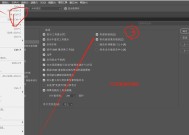
2.在弹出的Portraiture窗口中,可以看到右侧有一个“设置面板”,包括“肌肤细节”、“去皱”、“柔和肤色”等选项。用户可以根据自己的需求,自由调整这些选项的数值。
3.在选项面板中,可以看到一个名为“灰度阈值”的选项。这个选项用于控制肌肤磨皮的力度。当数值越小时,效果越明显;当数值越大时,效果越自然。用户可以根据自己的需求进行调整。
4.在设置完各项参数后,点击“OK”按钮,即可完成对图片的磨皮处理。
四、如何保留皮肤质感
使用磨皮插件的时候,保留皮肤的质感也是非常重要的。这里有几个小技巧:
1.在选择“灰度阈值”时,不要把数值调得太小,否则会显得过于虚假。
2.在调整肌肤细节的时候,尽量不要过分拉大肌肤细节,以免看起来像“人造肌肤”。
3.对于不同部位的磨皮处理,可以通过手动涂抹mask图层来进行局部处理。
五、如何避免过度磨皮
磨皮处理过度会让肌肤看起来非常不自然。以下是一些避免过度磨皮的方法:
1.在设置各项参数时,要掌握一个“度”的问题。不要让图片看起来过于“嫩白”,否则会显得过分虚假。
2.不同人物的肌肤情况不同,所以要根据实际情况进行调整。要保持肌肤自然、逼真。
六、如何使用mask图层进行局部处理
有时候,照片中的某些部位需要进行局部处理。这时候,可以使用mask图层进行遮罩处理。具体方法如下:
1.在Portraiture窗口中,点击“Mask”选项卡。
2.选择“Brush”工具,在图片上涂抹需要进行局部处理的部位。
3.调整“Mask”选项卡中的参数,对选定区域进行局部处理。
七、如何进行肌肤色调调整
Portraiture插件不仅可以进行磨皮处理,还可以进行柔和肤色、提亮肤色等调整。具体方法如下:
1.在Portraiture窗口中,点击“SkinTones”选项卡。
2.选择“SampleColor”工具,在图片上选择一处需要调整的肤色区域。
3.调整“SkinTones”选项卡中的参数,对肌肤色调进行微调。
八、如何增强照片细节
Portraiture插件不仅可以进行磨皮处理,还可以增强照片细节,让图片看起来更加清晰。具体方法如下:
1.在Portraiture窗口中,点击“Detail”选项卡。
2.调整“Detail”选项卡中的参数,增强照片的细节效果。
九、如何进行去皱处理
在照片中,有时候会出现皱纹等细节问题。这时候,可以使用Portraiture插件进行去皱处理。具体方法如下:
1.在Portraiture窗口中,点击“Wrinkles”选项卡。
2.调整“Wrinkles”选项卡中的参数,进行去皱处理。
十、如何进行美白处理
在照片中,有时候人物肤色会显得暗淡,需要进行美白处理。这时候,可以使用Portraiture插件进行美白处理。具体方法如下:
1.在Portraiture窗口中,点击“WhitenTeeth/Sclera”选项卡。
2.调整“WhitenTeeth/Sclera”选项卡中的参数,进行美白处理。
十一、如何进行人像分离
有时候,需要对人像进行单独处理,这时候可以使用人像分离的方法。具体方法如下:
1.在PS软件中选择“快速选择”工具。
2.使用工具将人物选中,然后按“Ctrl+J”快捷键,将人物分离出来。
3.对分离出来的人物进行Portraiture磨皮处理。
十二、如何使用Photoshop动作批量处理
在一些场景下,需要对多张照片进行肌肤处理。这时候,可以使用Photoshop动作批量处理的方法。具体方法如下:
1.打开一个需要处理的照片,在PS软件中点击“窗口”菜单,选择“动作”。
2.在动作面板中,点击“新建动作”按钮,为动作命名,然后点击“记录”。
3.操作好一个照片之后,点击“停止”按钮。
4.选择“文件”菜单,点击“批量处理”。
5.在弹出的批量处理窗口中,选择要处理的文件夹和动作,然后点击“运行”。
十三、如何进行不同肤色处理
不同肤色的人物需要进行不同的磨皮处理。具体方法如下:
1.在Portraiture窗口中,选择“Color”选项卡。
2.选择正确的肤色类型(亚洲肤色、黑人肤色等),然后进行磨皮处理。
十四、如何进行毛孔处理
有时候,拍摄的照片会暴露出人物毛孔过大等问题。这时候,可以使用Portraiture插件进行毛孔处理。具体方法如下:
1.在Portraiture窗口中,选择“Pores”选项卡。
2.调整“Pores”选项卡中的参数,进行毛孔处理。
十五、
以上就是使用Portraiture插件进行肌肤修饰的全部方法。通过这些方法,相信大家已经掌握了如何打造一张完美的肌肤照片了。使用Portraiture插件,你可以让自己的照片更加出彩,展示出你最美的一面。