用色环插件为主题的Photoshop调色教程(快速学会如何运用色环插件优化图片色彩)
- 电脑技巧
- 2026-05-28
- 4
- 更新:2026-04-30 09:42:22
在设计师的工作中,调色是非常重要的一环,好的色彩搭配能够让设计作品更加出色。但是,使用Photoshop自带的色板进行调色,往往需要手动去寻找和匹配颜色,费时费力。今天我将为大家介绍一款非常实用的Photoshop插件——色环插件,它可以让你通过一个圆形的色环来快速地选取和调整颜色,让你的设计变得更加高效和流畅。
一:了解色环插件
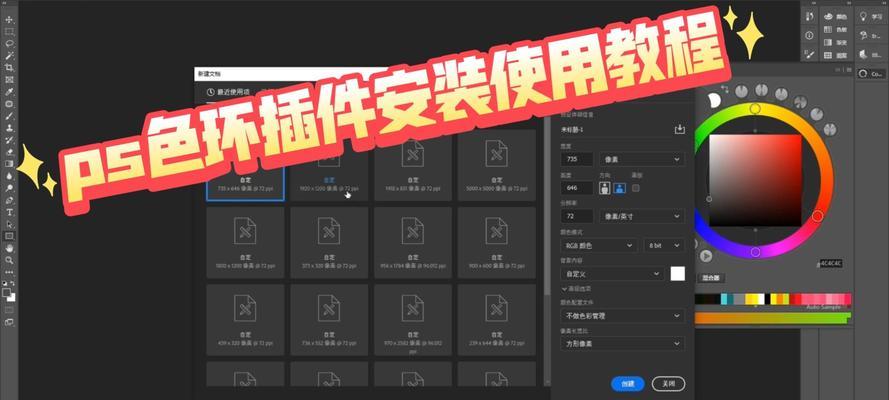
介绍了什么是色环插件,以及它与Photoshop的兼容性。为什么要使用色环插件?因为它可以让你在调色时更加快速和方便,而且能够提高你的调色精度。
二:下载和安装色环插件
详细介绍了如何从官网下载和安装色环插件,并且介绍了安装方法中需要注意的事项。安装完毕后,我们可以在Photoshop中找到这个插件并开始使用。
三:如何打开色环面板
介绍了如何在Photoshop中打开色环插件的面板,并且详细讲解了面板中的各个部分。通过这些部分,我们可以快速地选取和调整颜色,比使用色板更加方便。
四:如何选取颜色
介绍了如何通过色环选取颜色,如何在色环上调整亮度和饱和度。同时,讲解了如何使用历史记录面板来记录你的调色过程,以便于你随时进行撤销和重做。
五:如何调整对比度和色相
介绍了如何使用色环插件来调整对比度和色相。具体来说,我们可以通过拖动色环上的点来调整颜色的饱和度和明暗度,进而改变图片的对比度和色相。

六:如何调整亮度和饱和度
介绍了如何使用色环插件来调整图片的亮度和饱和度。具体来说,我们可以在插件面板中找到对应的调节杆,通过移动它们来改变图片的亮度和饱和度。
七:如何使用样品工具选取颜色
介绍了如何使用Photoshop自带的样品工具来选取颜色,并且将选取的颜色直接送到色环插件中进行调整。这样做可以使你更快地找到所需的颜色,并且加快调色的速度。
八:如何保存调色方案
介绍了如何使用Photoshop自带的调色方案来保存你的调色过程。在以后进行调色时,你可以通过调色方案来恢复先前的调色状态,省去了重新调色的麻烦。
九:如何将调色方案分享给他人
介绍了如何将你的调色方案分享给他人。具体来说,我们可以将调色方案导出为一个文件,然后通过邮件或其他方式分享给需要的人员。这样做可以提高工作效率,减少工作量。
十:如何使用调色器面板
介绍了Photoshop自带的调色器面板,以及如何使用它来快速找到所需的颜色。同时,介绍了如何将调色器面板与色环插件进行结合,使调色更加便捷。
十一:如何使用PS工具进行选区操作
介绍了在Photoshop中如何使用各种工具来进行选区操作。通过选区操作,我们可以对图片的不同区域进行不同的调色处理,以达到更好的效果。
十二:如何调整图层混合模式
介绍了如何使用Photoshop中的图层混合模式来调整图片的颜色和对比度。通过调整不同图层的混合模式,我们可以快速地改变整个图片的色调和亮度。
十三:如何调整色彩平衡
介绍了如何使用Photoshop中的色彩平衡工具来调整图片的颜色。通过调整不同颜色通道的色彩平衡,我们可以快速地改变图片的整体色调。
十四:如何使用滤镜进行调色
介绍了如何使用Photoshop中的滤镜进行调色。具体来说,我们可以使用Photoshop自带的滤镜或者第三方插件来进行调色,以达到更好的效果。
十五:
了本文介绍的内容,回顾了如何使用色环插件来优化图片的色彩,并且强调了色环插件在设计工作中的重要性和实用性。希望读者能够通过本文的介绍,掌握更加高效和流畅的Photoshop调色技巧。