如何取消PS选择工具(简单操作)
- 电脑技巧
- 2026-05-28
- 5
- 更新:2026-04-30 09:41:50
在使用PS软件进行设计或编辑时,选择工具是非常重要的一个功能。有时候我们会误选一个区域或者要更改选择的区域,那么如何取消选择呢?接下来就让我们一起来了解一下吧。
快捷键操作
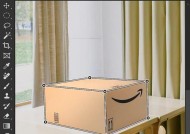
当我们使用选择工具选中了一个区域之后,可以直接按下键盘上的Esc键即可取消当前的选择。
菜单栏操作
1.在菜单栏中找到“选择”。

2.点击“取消选择”即可将当前选择的区域全部取消。
使用反选功能
1.使用魔术棒或者套索工具选中想要保留的区域。
2.点击菜单栏中的“选择”。

3.选择“反选”功能即可将非选中区域取消选择。
使用快速蒙版功能
1.使用画笔工具对需要保留的区域进行涂抹。
2.在工具栏中找到“快速蒙版”工具,点击启用。
3.将鼠标移动到画板上,使用蒙版功能对不需要保留的区域进行涂抹。
4.取消蒙版功能即可完成选择取消。
使用图层掩模功能
1.在图层面板中选中需要操作的图层。
2.在工具栏中找到“画笔”工具,选择颜色为黑色。
3.在图层面板中找到“添加图层蒙版”功能。
4.使用画笔工具对不需要保留的区域进行涂抹。
5.保存操作即可完成选择取消。
使用通道功能
1.在“通道”面板中选中需要的通道。
2.使用魔术棒或者套索工具对需要保留的区域进行选择。
3.在“通道”面板中点击“新建通道”功能。
4.取消选择操作即可完成选择取消。
取消文本框的选中状态
当我们使用文字工具选中了一个文本框之后,可以直接点击画布空白处来取消当前文本框的选中状态。
取消全部选择
当我们需要取消全部选择时,可以按下键盘上的Ctrl+D组合键,即可快速取消所有选中区域。
使用“取消上一步”功能
当我们误选了一个区域或者进行了其他错误操作时,可以使用快捷键Ctrl+Z来撤销之前的操作。
使用“历史记录”功能
在PS软件中有一个“历史记录”面板,记录了我们操作过程中所有的步骤。当我们需要取消某一步骤时,可以在该面板中找到对应的步骤进行取消。
取消多个区域的选择
当我们需要取消多个选中区域时,可以使用多选功能进行取消。选择多个区域后,按下Ctrl+Shift+A组合键即可取消所有的选中区域。
使用选择工具的“减去”功能
在使用选择工具选中一个区域后,可以在工具栏中找到“减去”功能。启用该功能后,再次点击需要取消的区域即可完成选择取消。
使用选择工具的“交叉”功能
在使用选择工具选中一个区域后,可以在工具栏中找到“交叉”功能。启用该功能后,再次点击需要取消的区域即可完成选择取消。
使用路径功能
在使用选择工具选中一个区域后,可以在工具栏中找到“路径”功能。启用该功能后,将选中的区域转化为路径,然后直接删除即可完成选择取消。
通过以上15种方法的介绍,我们可以更加轻松地学习如何取消PS选择工具。无论是快捷键操作还是菜单栏操作,都可以让我们更加高效地完成我们的设计或者编辑工作。希望以上内容能够对大家有所帮助。