键盘如何截全图?截屏快捷键是什么?
- 电脑技巧
- 2025-09-27
- 21
- 更新:2025-09-06 12:18:11
随着信息技术的飞速发展,截屏功能已成为我们日常电脑操作中不可或缺的一部分。无论是工作中需要记录信息、还是娱乐时分享精彩瞬间,掌握正确的截屏方法都显得尤为重要。键盘如何截全图?截屏快捷键是什么?本文将详细为您解答,并提供一些实用的截屏技巧。
了解键盘截屏快捷键
我们需要了解的是,不同操作系统的键盘截屏快捷键是不同的。一般来说,Windows和Mac系统的快捷键操作略有区别,但都十分简单易学。
Windows系统的快捷键
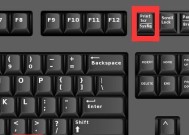
在Windows系统中,使用键盘截全图的快捷键为`PrtScn`键。按下此键,可以将当前屏幕的全图复制到剪贴板中,然后您可以打开画图程序或Word文档等,通过粘贴功能将截图粘贴出来。
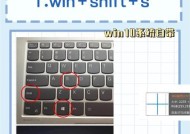
进一步操作:如果需要截取屏幕的一部分,可以使用`Windows`键+`Shift`键+`S`键,这将激活“截图工具”,您可以自由拖动鼠标选择截图区域。
Mac系统的快捷键
对于Mac用户,截全图的快捷键为`Command`键+`Shift`键+`3`键。按下这三个键后,全屏截图将自动保存到您的桌面。
进一步操作:如果只想截取屏幕的一部分,可以使用`Command`键+`Shift`键+`4`键,此时鼠标会变成十字准星,您可以选择想要的区域进行截屏。按下`Command`键+`Shift`键+`4`键后,再按`Space`键,可以切换到截取窗口模式,此时您可以选择窗口进行截屏。

高级截屏技巧
除了基础的键盘截屏快捷键外,Windows和Mac系统还提供了更多高级的截屏功能。
Windows系统高级技巧
1.使用“截图工具”:在开始菜单中搜索“截图工具”,它可以提供矩形、自由形状、窗口和全屏截图等选择,并允许您对截图进行简单编辑。
2.使用“画图”程序:在截图后,您可以打开“画图”程序,使用“粘贴”功能将截图粘贴进画图窗口,并进行进一步的编辑和保存。
Mac系统高级技巧
1.截图后立即编辑:截取屏幕后,截图会立即出现在屏幕一角,您可以直接点击它,在弹出的编辑窗口中进行裁剪、标记等操作。
2.使用“预览”应用:在Mac系统中,您还可以使用“预览”应用打开图像文件,并利用其强大的编辑工具对截图进行详细编辑。

常见问题解答
问:在没有`PrtScn`键的笔记本电脑上如何截屏?
答:现在许多笔记本电脑为了节省空间,可能没有独立的`PrtScn`键。在这种情况下,您可以使用功能键(Functionkey,即`Fn`键)与其它键组合的方式实现截屏,比如`Fn`键+`Windows`键+`Space`键,这是在一些笔记本电脑上截取全屏的方法。
问:截屏后图片保存在哪里?
答:在Windows系统中,使用`PrtScn`键截取的全屏图片会被复制到剪贴板,需要粘贴到其他程序中才能保存。而在Mac系统中,截图会自动保存到桌面。使用其他高级功能时,图片也会自动保存到您指定的位置。
问:如何截取滚动屏幕?
答:在Windows系统中,可以使用“截图工具”的“窗口滚动截图”功能,它允许您截取超出当前屏幕显示范围的长网页或文档。在Mac系统中,目前没有直接的滚动截图功能,但您可以使用第三方软件来实现这一功能。

综上所述
掌握键盘截屏的快捷键和操作方法,可以大大提升我们处理信息和分享内容的效率。无论是基础的全屏截图,还是高级的区域截图和编辑技巧,Windows和Mac系统都提供了丰富且易于使用的工具。希望本文的介绍能帮助您更好地利用截屏功能,提高工作效率和分享乐趣。