电脑截屏快捷键大全(掌握这些快捷键)
- 数码设备
- 2025-10-17
- 27
- 更新:2025-09-27 15:48:11
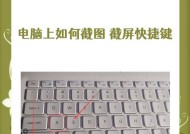
在日常生活和工作中,我们经常需要使用截屏功能来记录电脑屏幕上的信息,比如保存某个网页、收集数据、分享操作步骤等。但是,如果你不知道如何使用电脑截屏快捷键,或者只知道一个或两个快捷键,那么截屏就会变得非常麻烦和耗时。本文将为大家介绍电脑截屏快捷键的使用方法,包括常见的Windows、Mac和Linux系统,让你成为一名轻松截图的高手!

什么是电脑截屏
电脑截屏指的是通过电脑软件或快捷键对电脑屏幕上的图像进行截取、保存或分享的功能。在日常使用中,我们可以通过不同的方式实现电脑截屏,比如使用电脑自带的截图工具、第三方截图工具或者通过快捷键来完成。
Windows系统下的截屏快捷键
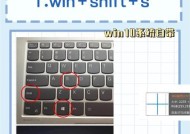
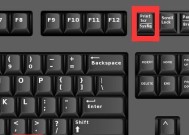
Windows系统是目前最为常见的操作系统之一,因此掌握Windows系统下的截屏快捷键是非常必要的。Windows系统下最常用的截屏快捷键包括:PrtScn键、Alt+PrtScn键、Win+PrtScn键和Win+Shift+S键。PrtScn键可以截取整个屏幕,Alt+PrtScn键可以截取当前窗口,Win+PrtScn键可以截取整个屏幕并自动保存,Win+Shift+S键可以选择需要截取的区域。
Mac系统下的截屏快捷键
Mac系统是苹果公司推出的一款操作系统,与Windows系统相比,Mac系统的截屏快捷键有所不同。在Mac系统中,常用的截屏快捷键包括:Command+Shift+3键、Command+Shift+4键和Command+Shift+5键。Command+Shift+3键可以截取整个屏幕,Command+Shift+4键可以选择需要截取的区域,Command+Shift+5键可以实现更多高级截屏功能。
Linux系统下的截屏快捷键
Linux系统是一种免费开源的操作系统,具有稳定、安全、高效等特点。在Linux系统中,也可以使用快捷键来进行截屏操作。常用的Linux系统截屏快捷键包括:PrtScn键、Shift+PrtScn键、Ctrl+PrtScn键和Alt+PrtScn键。PrtScn键可以截取整个屏幕,Shift+PrtScn键可以截取当前窗口,Ctrl+PrtScn键可以截取选定区域,Alt+PrtScn键可以截取当前窗口的可见部分。
如何使用Windows系统下的截屏快捷键
在Windows系统中,使用截屏快捷键可以帮助我们快速截图,并且不需要安装任何第三方软件。如果你想使用Windows系统下的截屏快捷键,可以按照以下步骤操作:在需要截图的时候,按下相应的快捷键(比如PrtScn、Alt+PrtScn、Win+PrtScn或Win+Shift+S),然后将截图粘贴到其他应用程序中或者保存到本地。

如何使用Mac系统下的截屏快捷键
与Windows系统相比,Mac系统下的截屏快捷键有所不同。如果你想在Mac系统中使用截屏快捷键,可以按照以下步骤操作:在需要截图的时候,按下相应的快捷键(比如Command+Shift+3、Command+Shift+4或Command+Shift+5),然后将截图保存到本地或者直接分享给他人。
如何使用Linux系统下的截屏快捷键
与Windows和Mac系统相比,Linux系统下的截屏快捷键也有所不同。如果你想在Linux系统中使用截屏快捷键,可以按照以下步骤操作:在需要截图的时候,按下相应的快捷键(比如PrtScn、Shift+PrtScn、Ctrl+PrtScn或Alt+PrtScn),然后将截图保存到本地或者复制到剪切板中。
常见截图工具介绍
除了使用快捷键进行截屏,还可以使用一些第三方截图工具来进行截屏操作。常见的截图工具包括SnippingTool、Greenshot、Lightshot等。这些截图工具可以提供更多的截屏功能,并且可以快速编辑、保存和分享截图。
截屏后如何编辑图片
在进行截屏操作后,有时候需要对截图进行编辑,比如添加文本、箭头、标签等。对于Windows系统用户来说,可以使用自带的画图工具进行编辑;对于Mac系统用户来说,则可以使用自带的预览工具进行编辑;对于Linux系统用户来说,则可以使用GIMP等开源软件进行编辑。
如何分享截屏图片
在完成截屏操作后,还需要将截屏图片分享给他人。对于Windows和Mac系统用户来说,可以将截屏图片保存到本地,然后通过邮件、即时通讯软件等方式分享给他人;对于Linux系统用户来说,则可以通过Imgur、Dropbox等在线平台进行分享。
如何选择合适的截屏工具
在选择截屏工具的时候,需要考虑自己的实际需求。如果只是偶尔需要截图,那么可以选择使用自带的截图工具或者快捷键来进行截屏;如果需要更多的编辑和分享功能,那么可以选择使用第三方截图工具。
截屏常见问题解决方法
在进行截屏操作时,有时候会遇到一些问题,比如无法截取指定区域、无法保存截图等。对于这些常见问题,可以通过查找相关的解决方法来解决,比如调整电脑屏幕分辨率、清除缓存文件等。
截屏技巧和注意事项
除了掌握截屏快捷键和使用截图工具,还需要了解一些截屏技巧和注意事项。比如在截屏之前调整好电脑屏幕的分辨率、选择合适的截图方式、避免将敏感信息包含在截图中等。
如何使用截屏来提高工作效率
掌握好截屏技巧和快捷键,可以帮助我们更加高效地完成工作。比如使用截屏来收集数据、保存操作步骤、记录问题等,可以帮助我们更加清晰地了解工作内容,提高工作效率。
通过本文的介绍,相信大家已经掌握了如何使用电脑截屏快捷键。截屏功能虽然简单,但是在日常生活和工作中非常常用,掌握好截屏技巧可以帮助我们更加高效地完成工作。希望本文对大家有所帮助!
电脑截屏快捷键的使用方法
在日常工作或学习中,需要截取电脑屏幕的内容进行保存或分享。然而,对于初学者而言,不知道如何使用电脑快捷键进行截屏操作,甚至不知道什么是电脑截屏快捷键。本文将详细介绍电脑截屏快捷键的使用方法,帮助大家更加便捷地进行截屏操作。
什么是电脑截屏快捷键
1.1电脑截屏快捷键的概念
1.2电脑截屏快捷键的作用

Windows系统下的电脑截屏快捷键
2.1Windows系统下的全屏截图
2.2Windows系统下的窗口截图
2.3Windows系统下的矩形截图
2.4Windows系统下的剪贴板截图
Mac系统下的电脑截屏快捷键
3.1Mac系统下的全屏截图
3.2Mac系统下的窗口截图
3.3Mac系统下的矩形截图
3.4Mac系统下的菜单栏截图
如何使用电脑截屏快捷键进行截屏操作
4.1了解电脑截屏快捷键的使用方式
4.2根据需要选择对应的截屏方式
4.3保存或分享截屏图片
常见问题解答
5.1如何调整截屏范围
5.2如何调整截屏图片的分辨率
5.3如何设置截屏图片的保存路径
电脑截屏快捷键的优点
6.1电脑截屏快捷键可以快速完成截屏操作
6.2电脑截屏快捷键可以准确地捕捉需要截取的内容
6.3电脑截屏快捷键可以方便地保存或分享截屏图片
如何使用第三方软件进行截屏操作
7.1介绍常用的第三方截屏软件
7.2如何下载和安装第三方截屏软件
7.3如何使用第三方截屏软件进行操作
如何自定义电脑截屏快捷键
8.1了解如何自定义电脑截屏快捷键
8.2如何设置自定义电脑截屏快捷键
8.3如何保存自定义电脑截屏快捷键设置
如何实现长截图操作
9.1了解长截图的概念
9.2如何使用第三方软件进行长截图操作
使用电脑截屏快捷键的注意事项
10.1注意保护隐私信息
10.2注意保存或分享截屏图片
10.3注意合理使用电脑截屏快捷键
如何判断电脑截屏快捷键是否有效
11.1如何判断截屏图片是否成功保存
11.2如何判断截屏图片的清晰度
优秀的截屏案例分享
12.1优秀的全屏截图案例分享
12.2优秀的窗口截图案例分享
12.3优秀的矩形截图案例分享
电脑截屏快捷键在工作中的应用
13.1电脑截屏快捷键在PPT制作中的应用
13.2电脑截屏快捷键在报告制作中的应用
13.3电脑截屏快捷键在邮件发送中的应用
电脑截屏快捷键的发展趋势
14.1电脑截屏快捷键的发展历程
14.2电脑截屏快捷键的未来发展方向
本文详细介绍了电脑截屏快捷键的使用方法,以及常见问题解答、第三方软件截屏、自定义电脑截屏快捷键、注意事项等方面的内容。通过本文的学习,相信大家能够更加便捷地进行截屏操作,提高工作或学习效率。